


 会員登録・ご購入製品登録
 ご相談フォーム
 使い方や故障でお困りの方
Daikin Smart APPで空気清浄機を操作
よくある質問
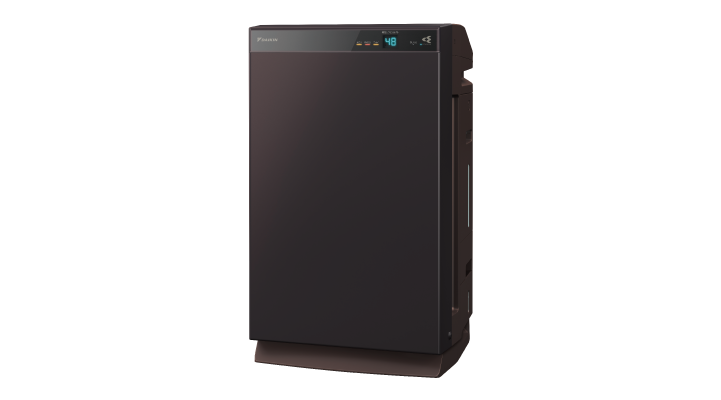
ダイキンスマートアプリで空気清浄機を操作
よくある質問
利用料金について
- アプリのダウンロードや利用に料金はかかりますか?
-
アプリの利用は無料です。
- ※
- アプリのダウンロードおよびサーバーへのアクセスには、別途通信料がかかります。
使用条件について
- 最新のアプリにアップデートできません。どうすればよいですか?
-
お使いのスマートフォンのOSが最新のアプリに対応していない可能性があります。
最新のアプリで動作確認済みのOSは、以下のとおりです。
Android11~16
iOS15~18、26上記より古いOSでは、最新のアプリをご利用いただけません。
古いバージョンのアプリは引き続きご利用いただけますが、アプリの公開後に発売された機器を登録・操作できない場合があります。最新のアプリをご利用いただくことをおすすめします。
なお、上記より新しいOSについては、弊社での動作確認が完了していません。 - アプリを利用するには、CLUB DAIKINへの会員登録やログインは必要ですか?
-
アプリをご利用いただくには、CLUB DAIKINへの会員登録と、アプリへのログインが必要です。
会員登録がお済みでない場合は、アプリのログイン画面から登録してください。すでに「CLUB DAIKINのホームページ」で会員登録がお済みの場合は、登録したメールアドレスとパスワードでログインしてください。 - 1台の空気清浄機を異なるメールアドレスでログインしたアプリから操作できますか?
-
操作いただけます。
「機器の共有」機能をお使いください。空気清浄機を登録したオーナーユーザー様が、別のユーザー様に空気清浄機の共有を許可することができます。異なるメールアドレスでログインした場合も操作ができるようになります。 - 1台の空気清浄機を複数のスマートフォンから操作できますか?
-
操作いただけます。
各スマートフォンのDaikin Smart APPで、空気清浄機を登録したときに使用したCLUB DAIKINアカウントでログインしてください。- ※
- メールアドレスを共有したくない場合には、機器の共有機能をご使用ください。
- 1台のスマートフォンで複数の空気清浄機を操作できますか?
-
操作いただけます。
同じメールアドレスでアプリにログインし、操作したい各空気清浄機の接続設定を行ってください。
同じアプリの画面で操作できるようになります。 - 1台のスマートフォンで何台の空気清浄機を操作できますか?
-
1つのCLUB DAIKINアカウントにつき、最大40台まで接続できます。
ただし、ご自宅のWi-Fiルーターの性能、通信回線の通信状態、スマートフォンの性能などにより操作性が変わりますので、快適に操作されるためには、10台程度でのご使用をお勧めします。
接続について
- 機器一覧に、黄色△のアイコンがついた機器が表示されます。タップすると「操作できない機器です」と表示されます。どうすればよいですか?
-
アプリでお使いいただいていたダイキン製品と通信できなくなっていることをお知らせしています。製品の電源プラグを抜いたり、ブレーカーをOFFにしている場合も同様のお知らせが表示されます。
①今後アプリでこの機器をお使いにならない場合
ダイアログの「削除」を選択して機器一覧から製品を削除してください。②継続してアプリでお使いいただく場合
製品との通信ができていない状態です。ダイアログの「キャンセル」を選択して、下記についてご確認ください。- 製品の電源プラグがコンセントに差し込まれていますか? ブレーカーはONとなっていますか?
- ルーターの電波が製品の位置まで安定して届いていますか?
- ルーターに無線LAN製品を多数繋げていませんか?最大接続台数を確認してください。
- ルーターを正しく設定できていますか?
製品がMACアドレスフィルタリングの対象になっていないこと
製品とルーターのIPアドレスが一致していること(固定IPアドレス時)
- ※
- ルーターが安定して動作していないことが原因の場合もあります。ルーターの取扱説明書等を参照の上、再起動をお試しください。改善する場合があります。
- ※
- 一部ネットワーク診断機能に対応している機器はダイアログに「ネットワーク診断」が表示されます。「ネットワーク診断」を選択して、対処法を調べることができます。
- 空気清浄機の電源プラグを抜いているときなどに『操作できない機器です』と表示され、誤って機器を削除してしまいました。どうすればよいですか?
-
製品がネットワークに接続できなくなります。再度、「操作を有効にする」必要があります。
スマートフォンをご自宅のルーターに接続し、アプリを起動して「機器を操作するための事前設定」にて、再度「操作を有効にする」のトグルスイッチを有効にしてください。「操作を有効にする」のトグルスイッチが有効のままである場合もありますが、必ず一度無効に設定してから、再度有効に設定してください。
- どのような無線LAN環境でも接続できるのですか?
-
無線規格 IEEE802.11b/g/n、2.4GHz チャネル 1~13※ 暗号方式 WPA-PSK(AES)、WPA2-PSK(AES) - ※
- チャネル12、13を使用するためには、無線LAN接続アダプターのファームウェアを最新にアップデートする必要があります。
- ※
- 5GHz、WPA3、WPA-Enterpriseには対応しておりません。
- 無線LANルーターの電波が、機器を設置する場所まで届いているか確認したいです。どうすればよいですか?
-
お使いのスマートフォンのWi-Fi設定にてご自宅のルーターとスマートフォンを接続し、機器の設置箇所にてスマートフォンの画面表示にあるWi-Fi電波の受信強度をご確認ください。目安として、Wi-Fiの受信強度が最大になる場所でお使いいただくことをお勧めします。
- ※
- すべてのWi-Fi環境で接続できることを保証するものではありません。
- 手持ちの無線LANルーターは802.11ax/ac、5GHz、WPA3に対応しています。このルーターに接続できますか?
-
ダイキン製品が対応する通信規格(IEEE 802.11b/g/n)、周波数帯(2.4GHz帯)、暗号化方式(WPA2)で利用できる無線LANルーターであれば、接続可能です。
市販の無線LANルーターの多くは、従来の規格との互換性を保つため、これらの規格にも対応しています。必要に応じて、無線LANルーターの設定を変更してください。
対応規格や設定方法については、お手持ちの無線LANルーターの取扱説明書をご確認いただくか、ルーターのメーカーにお問い合わせください。- ※
- すべての無線LANルーターへの接続を保証するものではありません。
- PocketWi-FiなどのモバイルWi-Fiルーターに接続できますか?
-
弊社では接続の確認をしておりません。
モバイルWi-Fiルーターは、接続可能台数が少ない、あるいは、初期設定でアプリと機器の通信ができない、などが原因で、接続設定を完了できない場合があります。
(プライバシーセパレータ機能、ネットワーク分離機能等のルーターに接続した機器間通信の禁止機能を解除する必要があります)モバイルWi-Fiルーターの仕様や機能については、取扱説明書をご確認いただくか、ルーターメーカーにお問い合わせください。
- IPv6には対応していますか?
-
弊社のLAN接続アダプターおよび無線LAN接続機能を持つ機器はIPv6には対応しておりません。
IPv4に対応したLAN接続環境、無線LANルーター、インターネット回線をご準備ください。 - 空気清浄機の無線LAN機能は、Mesh Wi-Fiやローミング機能に対応していますか?
-
Mesh Wi-Fiやローミング機能に対応している無線LANルーターへの接続は可能ですが、これらの機能が提供している適切なアクセスポイントの切換には対応しません。
なお、アクセスポイントとの接続が切れた場合、同じSSID/パスワードを持つアクセスポイントが見つかれば、別のアクセスポイントであっても、再度接続を行います。 - 空気清浄機をECHONET Lite規格に対応した他社のHEMS機器と接続して使用したいのですが、どのように設定したら良いのですか?
-
空気清浄機は、ECHONET Lite規格に対応していません。
- (無線/有線)LAN接続アダプターのIPアドレス/MACアドレスを知りたいのですが、どうすればよいですか?
-
①スマートフォンのWi-Fi設定で、空気清浄機を接続したルーターのSSIDを選択して接続する。
②アプリを起動し、機器一覧画面から空気清浄機をタップする。
③画面右上の「機器の情報アイコン」(〇にiのアイコン)をタップする。- ※
- 自宅外でご使用されていた場合、帰宅時にスマートフォンが自動でご自宅のルーターに接続できたとしても、③の画面にはIPアドレス/MACアドレスは表示されません。必ず上記②の操作を実施し、情報を更新してください。
- アプリの「機器の追加」から空気清浄機を登録するとき、設定の途中で空気清浄機との接続が切れて失敗します。どうすればよいですか?
-
空気清浄機を登録する際、スマートフォンを空気清浄機のアクセスポイントに接続しても、設定の途中で、電波の強いご自宅の無線LANルーターなどに接続先が切り替わっている可能性があります。
次をお試しください。- スマートフォンを空気清浄機の無線LAN接続アダプターに近づけて、登録を行う
- スマートフォンのWi-Fi設定で、無線LANルーターなどの自動接続をOFFにする
⇒空気清浄機の登録が完了したら元に戻してください。
- アプリの「機器の追加」から空気清浄機を登録するとき、接続したいルーターのSSIDが一覧に表示されません。どうすればよいですか?
-
ルーターのSSIDが非表示になっているため、機器の追加ができません。
ルーターの設定画面等にて下記項目を一時的に設定変更してください。- SSIDステルス:有効⇒無効
- ANY接続:禁止⇒許可
機器登録後、これらの設定を元に戻してください。(設定の名称はルーターメーカーにより異なる場合があります。)
また、スマートフォンが近くの無線LANアクセスポイントを探すときにGPSやWi-Fiを用いた位置情報サービスが必要となりますので、スマートフォンの位置情報サービスを有効にするとSSID一覧が表示されるようになる場合があります。
- アプリの「機器の追加」あるいは「機器を操作するための事前設定」から空気清浄機を登録し、機器を有効にしましたが、機器一覧に機器が表示されません。どうすればよいですか?
-
機器がサーバーと接続するために時間がかかっています。しばらくお待ちください。
なお、いつまでも表示されない場合は、ご自宅のルーター、あるいは、契約しているインターネット回線上の問題で、機器がダイキンのサーバーに接続できていない可能性があります。
ご契約のインターネットプロバイダにご相談ください。 - 無線LANアクセスポイントとWPS接続できない原因として、何が考えられますか?
-
以下を確認してください。
- 無線LANアクセスポイントとの距離が離れている
- ルーターにてMACアドレスフィルタリングを設定している
- ルーターにてアクセスポイントをSSIDステルスに設定している
(ANY接続を禁止した場合、アクセスポイントがステルスSSIDになる場合があります。)
- 無線LANアクセスポイントとのWPS接続時に通信入切ランプが橙点滅後に赤点灯しました。どうすれば接続できますか?
-
無線LANアクセスポイントとのWPS接続には、無線LANアクセスポイントによっては時間がかかる場合があるので、赤点灯のまま2分間はお待ちください。通信設定が完了すると緑点灯します。
- ネットワーク詳細設定方法(IPアドレスの手動設定、DNSの設定等)がわかりません。
-
アプリを起動して機器一覧画面の「機器の追加」をタップし、機器の追加を行ってください。画面の指示に従い、「ネットワーク詳細設定」が表示されたらタップして設定してください。
- 「機器の追加」にて機器を登録する際、設定の途中で機器に接続できなくなってしまいました。どうすればよいですか?
-
スマートフォンの設定から「モバイルデータ通信」をOFFにしてください。
- 「機器の追加」にて機器を登録する際、設定の途中でガイダンスを終了させてしまいました。どうすればよいですか?
-
機器の登録中に、途中で設定やアプリを終了した場合、またはスマートフォンをスリープ状態にした場合には、それまで登録していた内容が正しく保存されていない可能性があります。
アプリを終了してから起動し直し、再度「機器一覧」画面から「機器の追加」を選択して、機器の登録をやり直してください。 - 「機器の追加」にて機器を登録する際、遠隔操作の有効化に失敗します。どうすればよいですか?
-
機器を接続した無線LANルーターに、お使いのスマートフォンが接続しているかご確認ください。
画面下に「遠隔操作の有効化」が表示されている場合:
機器を接続した無線LANルーターにお使いのスマートフォンを接続後、「遠隔操作の有効化」をタップしてください。ガイダンスを終了した場合:
機器を接続した無線LANルーターにお使いのスマートフォンを接続後、「機器一覧」画面の「機器を操作するための事前設定」をタップし機器を有効にしてください。
機能について
- スマートフォンから操作したとき、空気清浄機本体の受信音は鳴りますか?
-
受信音は鳴りません。
- 空気清浄機本体およびリモコンとスマートフォンの操作はどちらが優先されますか?
-
後から操作した方が優先されます。
- スマートフォンで運転開始したとき、空気清浄機の風量の設定はどうなりますか?
-
空気清浄機本体で最後に設定した内容で運転を開始します。
- アプリでどのような機能が操作できますか?
機種ごとに使える機能は同じですか? -
ホームページの「お使いいただける空気清浄機と対応機能」よりご確認ください。
- スマートフォンへの通知機能について、ポップアップ画面が表示されません。
-
スマートフォンの通知設定およびアプリのお知らせ通知設定をご確認ください。
- アプリを新規にインストールしたのに、建物や部屋、部屋への機器の登録が既にされていました。なぜですか?また、初期化はできるのでしょうか。
-
建物、部屋の名称や部屋への機器登録情報は、サーバーにて管理しています。同じCLUB DAIKINアカウントでログインすれば、以前サーバーへ登録されていた情報を表示します。
初期化する機能はありませんので、アプリにて設定内容を変更してください。 - 機種名・機番が表示されません。
-
空気清浄機は対応していません。
空気清浄機本体に貼り付けられているラベルにてご確認ください。 - 登録したMy設定で機器が動作しなくなりました。どうすればよいですか?
-
登録した機器の名前、部屋、建物を変更すると、My設定から外れます。
動作させたい機器を同じ部屋に設定し、再度My設定を登録してください。 - 連動を設定したのに、クリアフォースの連動ランプが点灯しません。
-
クリアフォースには、ルームエアコンとの連携の仕様として、アシスト連動運転とサポート運転の2種類があります。
クリアフォースでは、換気サポートの設定が可能ですが、その時クリアフォース本体の連動ランプは点灯しません。(アシスト連動運転を設定した場合のみ、連動ランプが点灯します。)
換気サポートを設定した場合、クリアフォースの運転はおまかせ運転になります。 - 連動設定画面に「連動設定をできる機器がありません。」と表示され、設定できません。どうすればよいですか?
-
①連動する機器は、同じ建物、あるいは、同じ部屋に登録してください。
- 連動するルームエアコン、空気清浄機、エコキュート、床暖房システムのゾーンは、同じ部屋に登録してください。
- 連動するサラビア、ルームエアコンは同じ建物に登録してください。
②ルームエアコンが2018年モデル以前の場合、連動設定の対象機種でない場合があります。
対象機種は以下をご確認ください。お使いいただけるルームエアコンと対応機能[家電量販店取扱商品]
お使いいただけるルームエアコンと対応機能[住宅設備店取扱商品] - 連動設定を行ったのに、機器を運転しても連動先の機器が動きません。なぜですか?
-
連動条件を確認してください。詳細は取扱説明書をご参照ください。
機器との通信状態により連動が失敗する場合があります。
「アプリ設定」>「お知らせ通知設定」の連動失敗お知らせを有効にすることで、連動できなかった時に原因を含むお知らせを受け取ることができます。そちらも合わせてご利用ください。 - ルームエアコンと空気清浄機を連動しましたが、ルームエアコンを操作しても空気清浄機が動き出すのに時間がかかります。なぜですか?
-
連動運転機能は、サーバーを経由した仕組みに変更しているため、連動先の機器が動作するまで時間がかかります。
特に、2018年モデルのココタス、リソラ、うるるとさららATRシリーズ、および
BRP087A42/A43を接続しているルームエアコンの場合、動作するまで20秒程度かかる場合があります。 - SiriからDaikin Smart APPを起動したいが、どんな呼び方で呼び出したら良いのかわかりません。
-
アプリ登録名称は、DaikinAppです。「ダイキナップ」と読むことができるので、その名称で呼び出すことは可能です。ただし、弊社側で動作確認は行っておりませんので、必ず動作することを保証するものではありません。
- アプリアイコンのカスタマイズ機能でDaikin Smart APPのアイコンを変更することはできますか?
-
ライトと色合い調整は設定が可能です。ただし、弊社側で動作確認は行っておりませんので、必ず動作することを保証するものではありません。
スマートフォンの対応機種について
- どの通信会社と契約したスマートフォンでも使用できますか?
-
通信会社は問わずにお使いいただけます。
対応している空気清浄機について
- ダイキンの空気清浄機であればどの機種にも使えますか?
-
機種によってはご利用いただけません。対応機種は下記よりご確認ください。
もしも…
- アプリを起動したら操作していないのにログアウトしてしまいました。
-
アプリで最後にログインしてから2年以上経過している、CLUB DAIKINから退会した、パスワードを変更した、サーバーとの通信がうまくいかなかった等の原因でログアウトしてしまった可能性があります。再度ログインしてください。
- 接続設定は完了しているのに、空気清浄機のアクセスポイント(DaikinAP*****)がスマートフォンのWi-Fi設定に表示されています。消せないのですか?
-
機器操作画面の右上のアイコンをタップし、機器の情報画面で「SSID常時出力」をOFFにしてください。空気清浄機がルーターに接続しているときは、DaikinAP*****が見えなくなります。
この機能は、2023年モデルの一部機種から利用可能です。 - 空気清浄機を操作しようとしたら、エラーダイアログが表示されて、別のスマートフォンやリモコンから操作されているため、すぐには操作できない、と表示されました。なぜでしょうか。
-
複数の場所から同時に同じ空気清浄機を操作したとき、意図しない運転状態になることを避けるため、ワイヤレスリモコンや別のスマートフォンで操作してから一定時間(2分間程度)は、アプリからの操作が禁止されます。一定時間経過後に操作してください。
- 空気清浄機が、勝手に停止していました。なぜでしょうか。
-
ご自宅のネットワーク回線が、24時間以上途絶していたと思われます。
アプリにダイアログが表示されますので、ご確認ください。
アプリから運転指示をした後、空気清浄機が24時間以上サーバーと通信ができない場合、安全を優先させて空気清浄機を停止します。 - アプリで表示される温度や湿度はどこで測ったものですか?温度計の表示と異なります。空気清浄機とルームエアコンでも表示される温度が異なります。なぜですか?
-
- 表示する室内温度・湿度および屋外温度は、室内・室外ユニットおよび空気清浄機付近のものです。お使いの温度計の表示とは異なる場合があります。目安としてご利用ください。
- 同じ室内でも、空気の流れにより温度・湿度にむらができ、エアコンと空気清浄機で室内温度・湿度の表示が異なる場合があります。
- 無線LAN接続アダプターのファームウェアのアップデートに失敗します。
-
電波の状態が悪い可能性があります。
ルーターを製品の近くに移動してください。 - アプリを使用中に「"DaikinAPP"がローカルネットワーク上のデバイスに検索および接続を求めています。」とダイアログが表示されました。どうすればよいですか?
-
「OK」をタップしてください。
Apple iPhone/iPadをご使用の場合に表示されます。Daikin Smart APPは、自宅で操作を行う場合、ローカルネットワーク上のエアコンや空気清浄機を検索・接続しますので、検索・接続を許可する必要があります。
もし「許可しない」をタップしてしまった場合には、スマートフォンの「設定」を開き、DaikinAPPを選んでローカルネットワークをONにしてください。 - CLUB DAIKINのホームページではログインできるのに、アプリでログインできません。どうすればよいですか?
-
- ログインID、パスワードが正しいかご確認ください。
- スマートフォンがインターネットに接続できているかご確認ください。
- スマートフォンの時刻が正しくないとログインできません。時刻は日本時間で自動設定されていることをご確認ください。
- 自宅のネットワークへの接続設定は完了しているのに、ログインしても機器が見えません。どうすればよいですか?
-
お使いの機器の操作が有効になっていないか、別のCLUB DAIKINの会員情報でログインした際に機器の操作を有効にした可能性があります。
スマートフォンを機器を接続しているご自宅のネットワークに接続した上で、お使いいただくCLUB DAIKINの会員情報でログインし、機器一覧の「機器を操作するための事前設定」を選び、表示された機器名の右側のスイッチをON[緑色]にし、操作を有効にしてください。
(既にON[緑色]の場合には、一度OFF[グレー]にしてから、再度ON[緑色]にしてください。)- ※
- 「別アカウントで使用中」と表示された場合にも、上記の操作で現在ログイン中のCLUB DAIKINの会員情報での操作に変更することができます。変更した場合には、もともと紐づいていたCLUB DAIKINの会員情報でログインしてもアプリから操作できなくなります。
- CLUB DAIKINのログイン情報を忘れてしまいました。どうすればよいですか?
-
お手数をおかけしますが、「CLUB DAIKINホームページ」のログイン画面で、パスワードを忘れた方向けのリンクをタップして、お問い合わせください。登録したメールアドレスをお忘れの場合も同様です。
- Daikin Smart APP ログイン画面の「CLUB DAIKIN 新規会員登録」で登録ができません。届いたメール内のリンクをクリックしても、登録画面が表示されません。
-
申し訳ありませんが、パソコン等でメールをご確認された場合、あるいは、一部のご利用環境において、登録手続きを進めることができない場合があります。
お手数をおかけしますが、「CLUB DAIKINホームページ」よりご登録をお願いいたします。 - スマートフォンを機種変更した場合はどうすればよいですか?
-
再度アプリをインストールし、ご使用いただいていたCLUB DAIKINアカウントでログインしてください。
- インストールしたアプリが正常に機能しない場合はどうすればよいですか?
-
アプリをアンインストールした上で再度インストールを行ってください。
- アプリのスケジュールタイマーが設定時刻どおりに動きません。どうすればよいですか?
-
停電や機器の電源OFFなどで、無線LAN接続アダプターの時刻が一時的にずれた可能性があります。スマートフォンから操作を行うか、インターネットの接続が復帰すれば時刻が補正され、タイマーが正常に動作するようになります。
- 機器の操作を有効にするために、機器一覧の「機器を操作するための事前設定」をタップしましたが、一覧に機器が表示されません。どうすればよいですか?
-
「機器を操作するための事前設定」は、スマートフォンを機器と同じネットワークに接続しているとき、接続されている機器のアプリでの操作を有効にする機能です。
- スマートフォンのWi-Fi設定が機器を接続した無線LANルーターのSSIDとなっているかご確認ください。
- iPhone/iPadをご利用の場合、「設定」>「プライバシー」>「ローカルネットワーク」にてDaikin Smart APPが有効になっているかご確認ください。
- 無線LANルーターの設定で、「プライバシーセパレータ機能」(ネットワーク内の機器間通信を禁止する)が有効になっていると機器が見えません。無効にしてください。
ご自宅では、スマートフォンのWi-Fi設定にて自宅のLANへ自動接続できるように設定しておいてください。
- 自宅に戻ると毎回機器一覧に機器が表示されなくなります。また、スマートフォンでホームページが見られなくなります。どうすればよいですか?
-
スマートフォンが、無線LAN接続アダプターのDaikinAPXXXXXに自動で接続されています。スマートフォンのWi-Fi設定からこのネットワーク設定を削除、あるいは、自動接続をOFFにしてください。その後、ご自宅の無線LANルーターのSSID(ご自宅のネットワーク)に接続してください。
- 賃貸物件の空気清浄機をアプリで操作しています。引っ越す際に必要な操作を教えてください。
-
不正アクセス防止のため、空気清浄機に搭載されている無線LAN接続アダプターの初期化を行い、内部データを消去する必要があります。
空気清浄機に付属の取扱説明書を確認して、初期化を実施してください。 - 空気清浄機を譲渡または廃棄する際に、必要な操作はありますか?
-
不正アクセス防止のため、空気清浄機に搭載されている無線LAN接続アダプターの初期化を行い、内部データを消去する必要があります。
空気清浄機に付属の取扱説明書を確認して、初期化を実施してください。 - 以前賃貸物件で使用していた空気清浄機や、譲渡した空気清浄機が、アプリに表示されてしまいます。どうすればよいですか?
-
アプリの機器一覧画面から「機器の削除」を実行してください。
- 接続確認は空気清浄機の施工業者が行うのですか?
-
ユーザー様ご自身で行っていただきます。
- 接続を確認できない場合は、どこに相談すればよいですか?
-
(無線/有線)LAN接続アダプターの接続については、下記ダイキンコンタクトセンターへご相談ください。
ご購入検討中のお客様
見積や購入・買い替えのご相談


ショールームで相談・体験
製品をご利用中のお客様
修理のご相談・お問い合わせ


製品をご利用中のお客様
24時間365日
修理のご相談・
お問い合わせ

会員登録




おすすめコンテンツ
ダイキンの解答
「エアコンをつけているのに蒸し暑い」、「エアコン暖房ってなんだか苦手」 などのお悩みに対するダイキンの解答をご紹介します。
ダイキンの節電。
気になる電気代。ダイキンが節電対策をサポートします。

CLUB DAIKIN
理想の空気・空間づくりをお手伝いする、さまざまなサービスをご提供する会員サイトです。
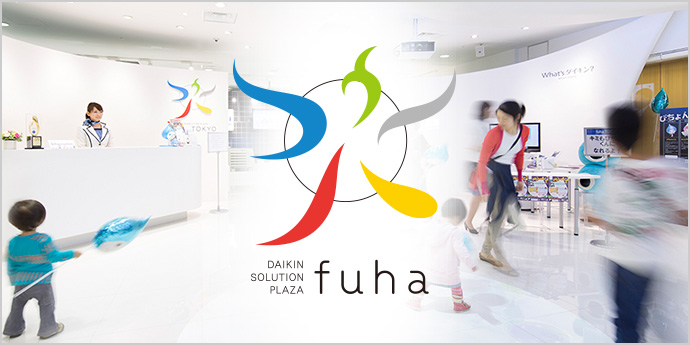
体験型ショールーム「フーハ」
空気にふれ、空気と遊び、ダイキンの技術を体感できる空間です。

見積・購入に関するご相談
製品の見積・購入のご相談は「ダイキンカスタマーセンター」へ。
ダイキンの換気。
ダイキンは換気でお店に元気を、お家に快適を。換気のことならダイキン。
ストリーマ製品ラインアップ
ダイキン独自の空気清浄技術「ストリーマ」が搭載された製品をご紹介
DAIKIN LAUNCH X
お客様と直接“つながり”、新しい空気の価値を創造する「空気」のイノベーションプラットフォーム。
CMライブラリ
ルームエアコンなどの製品CMや企業CMをお楽しみください。

ぴちょんくんなう
ぴちょんくんの最新情報を見てみよう。壁紙や、プロフィールもあるよ。
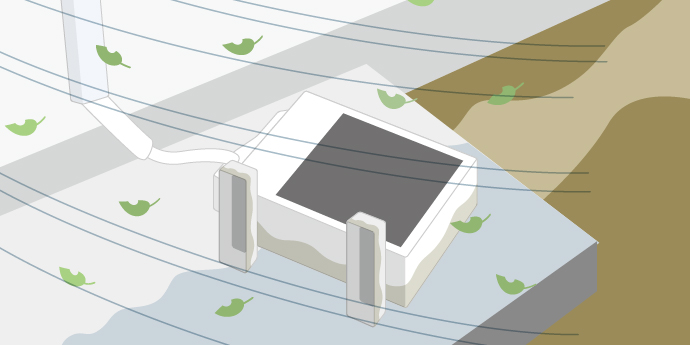
災害時の困りごとと対処法
災害時における室外機トラブルの困りごとと対処方法をお伝えします。