運転スケジュール
概要
画面について
-
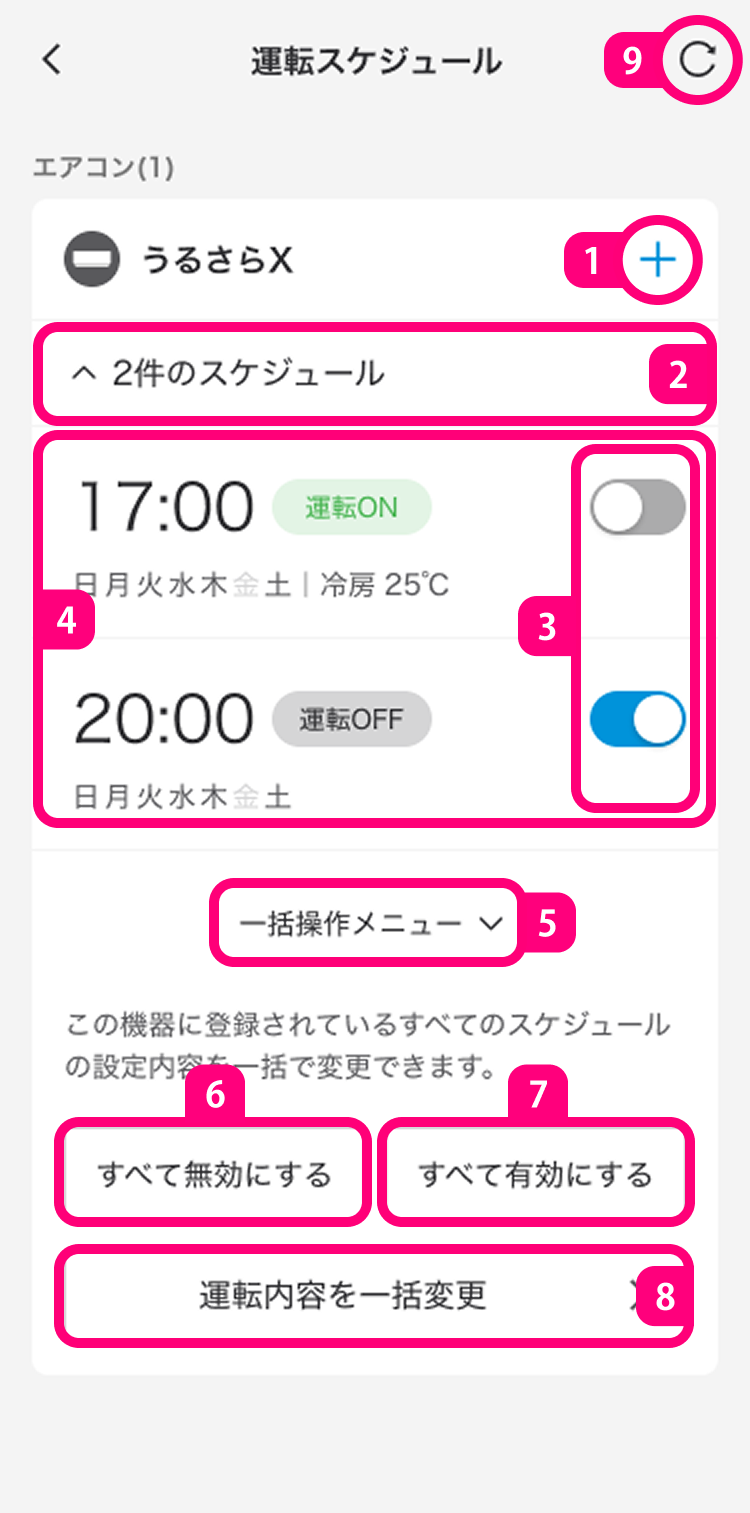
タップして運転スケジュールを追加します。
(追加できる運転スケジュールは各曜日あたり最大6つです)運転スケジュール追加 エアコン
運転スケジュール追加 空気清浄機
運転スケジュール追加 サーキュレーター
運転スケジュール追加 床暖房
[お知らせ]
接続アダプター BRP051A41 をご使用の場合は、一週間に最大4つの運転スケジュールを設定できます。 -
タップして設定されている運転スケジュールのリストを表示/非表示します。
-
タップして各運転スケジュールの「有効/無効」を切り換えます。
-
設定されている運転スケジュールを表示します。
(機種によって表示される内容が異なります)
各項目をタップして該当の運転スケジュールの設定・削除をします。運転スケジュール編集 エアコン
運転スケジュール編集 空気清浄機
運転スケジュール編集 サーキュレーター
運転スケジュール編集 床暖房
-
タップして一括操作メニューを表示します。
-
登録されているすべての運転スケジュールを一括して無効にします。
-
登録されているすべての運転スケジュールを一括して有効にします。
-
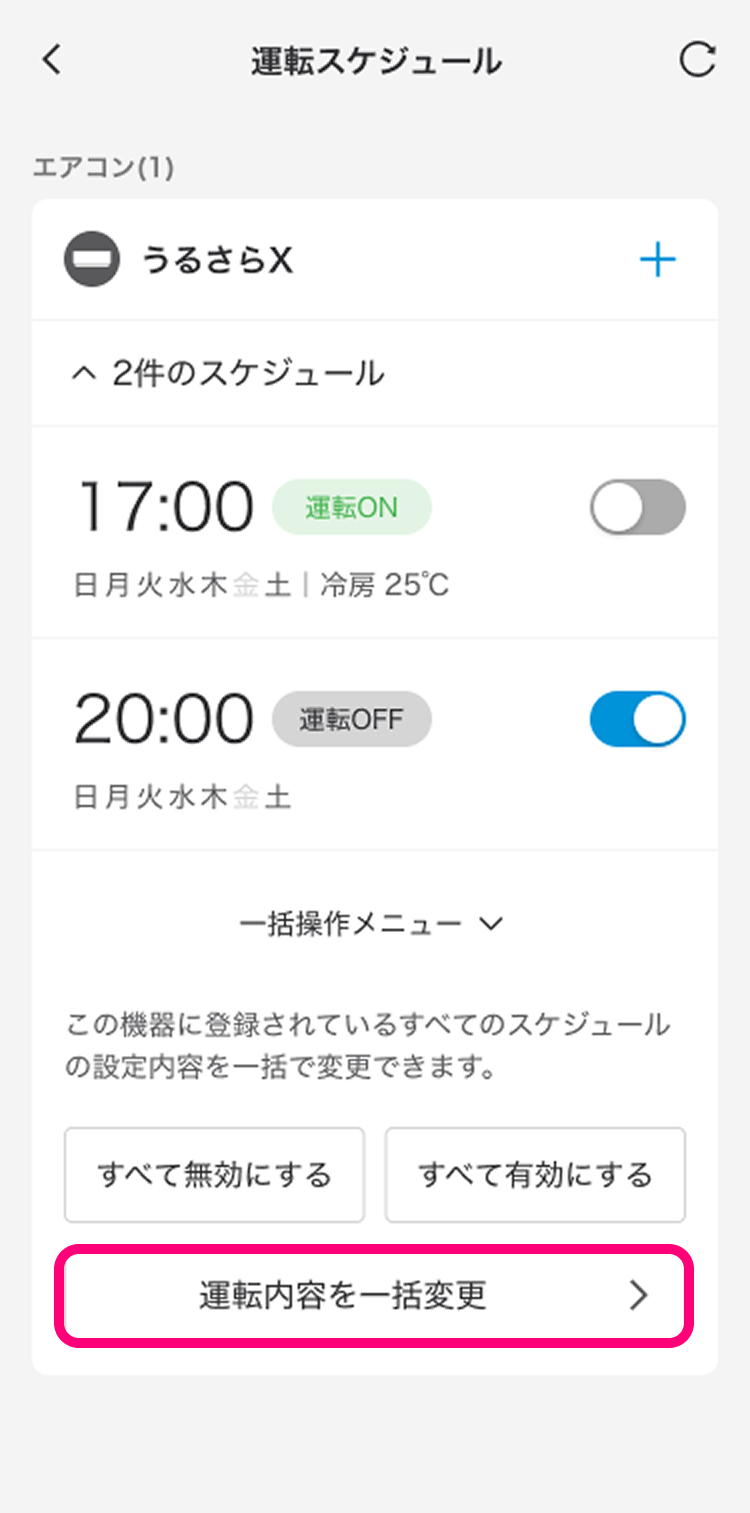
登録されているすべての運転スケジュールの内容を変更します。
- 運転開始(ON)するすべての運転スケジュールの運転内容が同じになります。
- 運転スケジュールの時刻や曜日は変わりません。
- 空気清浄機、サーキュレーターは対応していません。
→ 一括編集
-
タップして最新の機器情報を読み込みます。
お知らせ
-
空気清浄機では連動ONの場合、運転スケジュールで設定した内容と異なる運転をすることがあります。
-
サーキュレーターでは連動ONの場合、運転スケジュールを使用できません。
設定済みの運転スケジュールも連動ONにすると、すべて無効になります。
連動OFFにしてから再度運転スケジュールを有効にしてください。 -
カライエ、エコキュート、換気システムは運転スケジュールに対応していません。
-
停電復帰後、あるいは、コンセントを抜き差しするかブレーカーを入/切したときの運転スケジュール設定について
-
床暖房は、本体タイマーの動作と合わせるため、設定がすべて無効になります。
設定内容は記憶しているため、お客様で設定内容をご確認のうえ、再度有効にしてください。 -
エアコン、空気清浄機、サーキュレーターは、以前の運転スケジュール設定が保持されます。
-
-
リモコンの取消ボタンですべての運転スケジュールを取り消すと、運転スケジュールも無効になります。
-
通信状態が悪いときには時刻が取得できなくなるため、運転スケジュールが動作しない可能性があります。
-
個別の設定画面から運転スケジュールボタンをタップしたときは他の機器の運転スケジュール設定はできません。
【運転スケジュール追加】エアコン
画面について
機種によって設定できる内容が異なります。
-
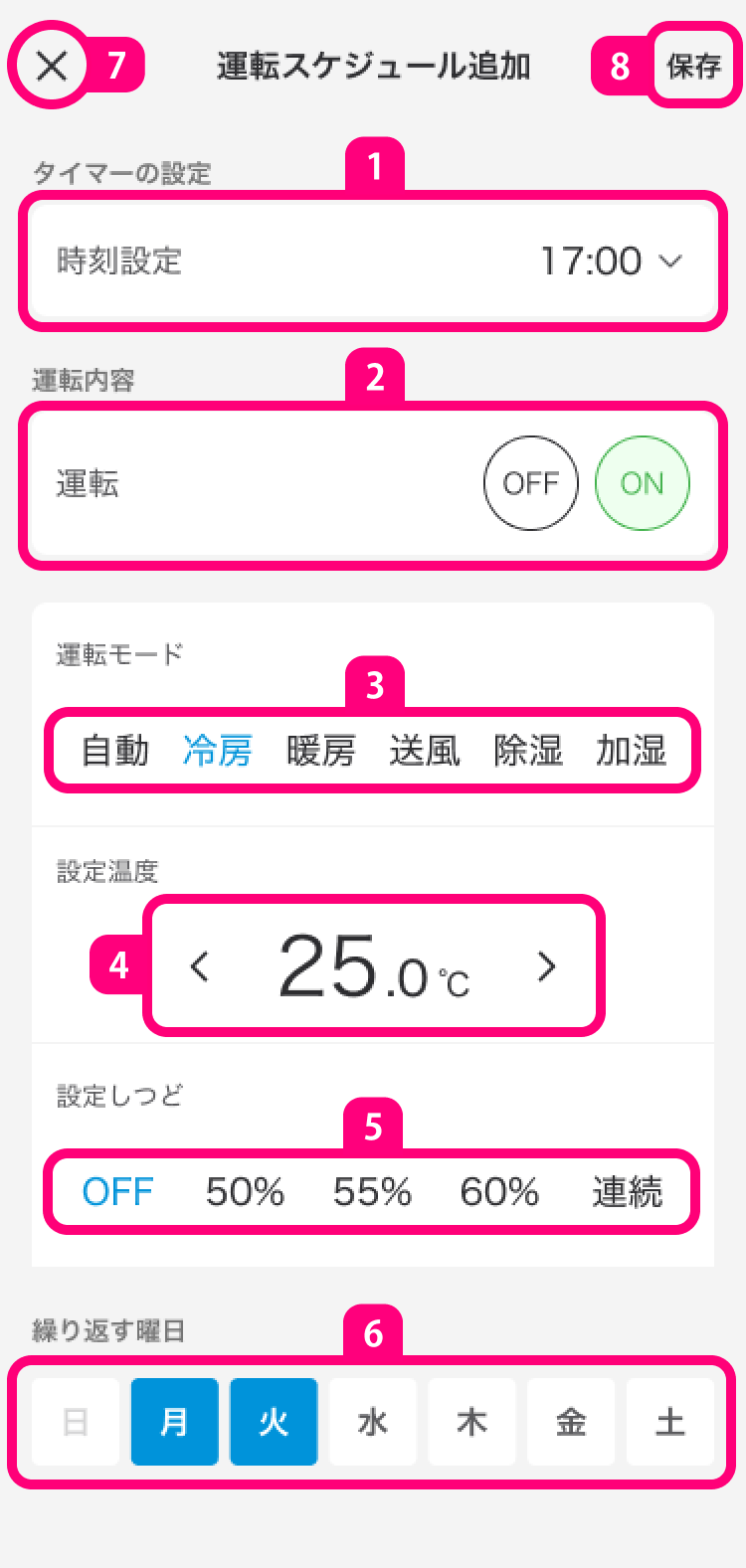
タップして運転スケジュールの設定時刻を設定します。
-
タップして運転開始/停止(ON/OFF)を設定します。
-
タップして運転モードを設定します。
-
「</>」 をタップして設定温度を設定します。
-
タップして設定しつどを設定します。
-
タップして運転スケジュールを適用する曜日を選択します。
- 選択したすべての曜日に同一の運転スケジュールが適用されます。
 のように灰色になっている曜日は既に運転スケジュールを6つ設定しているため、選択できません。
-
タップして運転スケジュール設定を取り消します。
(設定途中の運転スケジュールは保存されません) -
タップして運転スケジュール設定を保存します。
- 既に同じ曜日と時刻の運転スケジュールが登録されている場合には、設定する内容で置き換えるか選択できます。
お知らせ
-
運転スケジュールで自動運転を開始すると設定温度は標準 ±0℃ になります。
-
エアコンでは運転スケジュールで運転した場合、今までの運転モードから変更になる場合には風量が自動となります。
-
接続アダプターBRP051A41をご使用の場合は、時間設定、運転開始/停止(ON/OFF)設定、他の曜日への反映(繰り返し設定)のみ設定できます。
【運転スケジュール編集】 エアコン
画面について
機種によって設定できる内容が異なります。
-
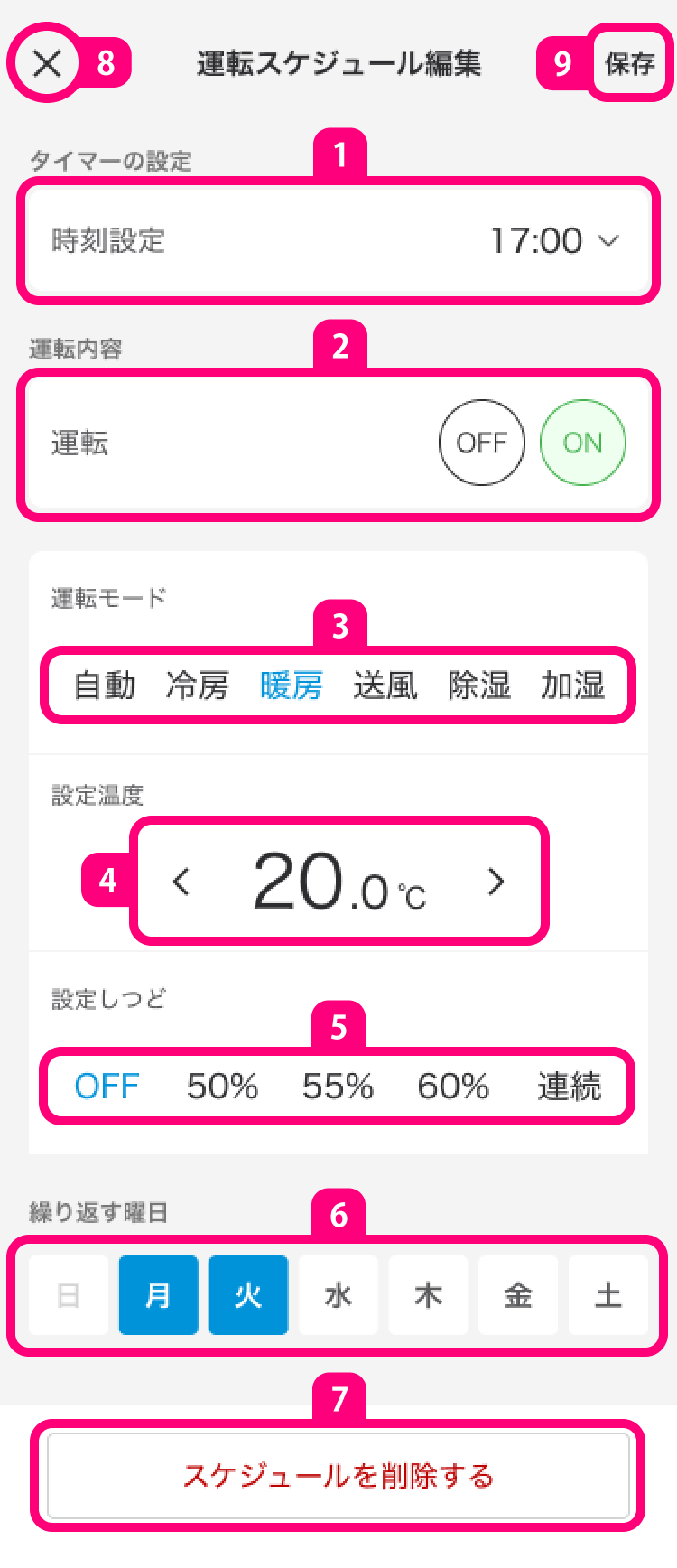
タップして運転スケジュールの設定時刻を変更します。
-
タップして運転開始/停止(ON/OFF)を変更します。
-
タップして運転モードを変更します。
-
「</>」 をタップして設定温度を変更します。
-
タップして設定しつどを変更します。
-
タップして運転スケジュールを適用する曜日を選択します。
-
選択したすべての曜日に同一の運転スケジュールが適用されます。
-
のように灰色になっている曜日は既に運転スケジュールを6つ設定しているため、選択できません。
-
-
タップして運転スケジュールを削除します。
-
タップして運転スケジュール設定の変更を取り消します。
(変更途中の設定は保存されません) -
タップして運転スケジュール設定の変更を保存します。
- 既に同じ曜日と時刻の運転スケジュールが登録されている場合には、設定する内容で置き換えるか選択できます。
お知らせ
接続アダプターBRP051A41をご使用の場合は、時間設定、運転開始/停止(ON/OFF)設定、繰り返し設定のみ変更できます。
運転スケジュール一括編集
運転開始(ON)する場合の運転スケジュールの運転内容を一括で変更します。
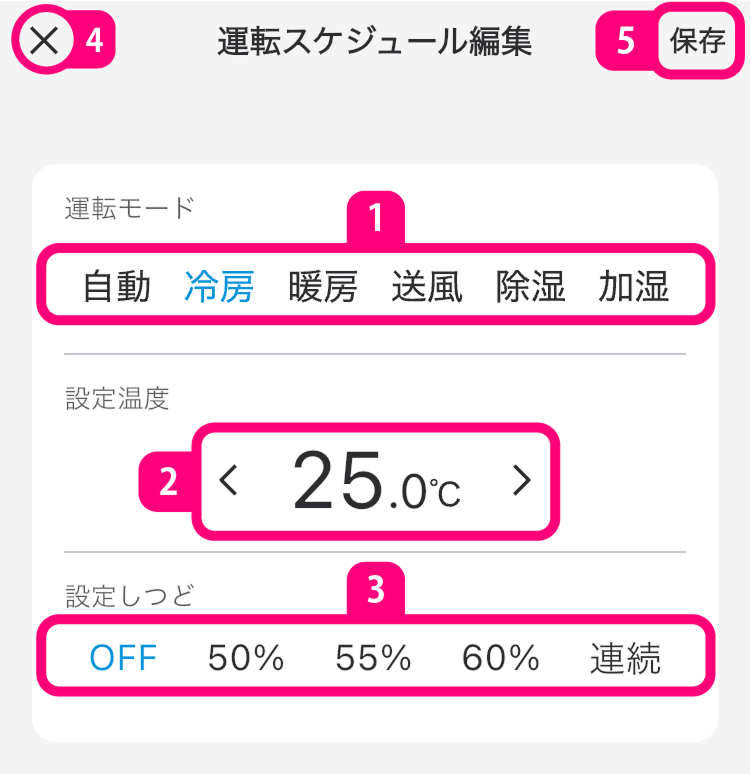
画面について
機種によって設定できる内容が異なります。
-
タップして運転モードを変更します。
-
「</>」 をタップして設定温度を変更します。
-
タップして設定しつどを変更します。
-
タップして運転スケジュール設定の変更を取り消します。
(変更途中の設定は保存されません) -
タップして運転スケジュール設定の変更を保存します。
お知らせ
- 設定開始時は運転モード自動、設定しつど標準になります。
- 無効の運転スケジュールは有効になりません。
【運転スケジュール追加】空気清浄機
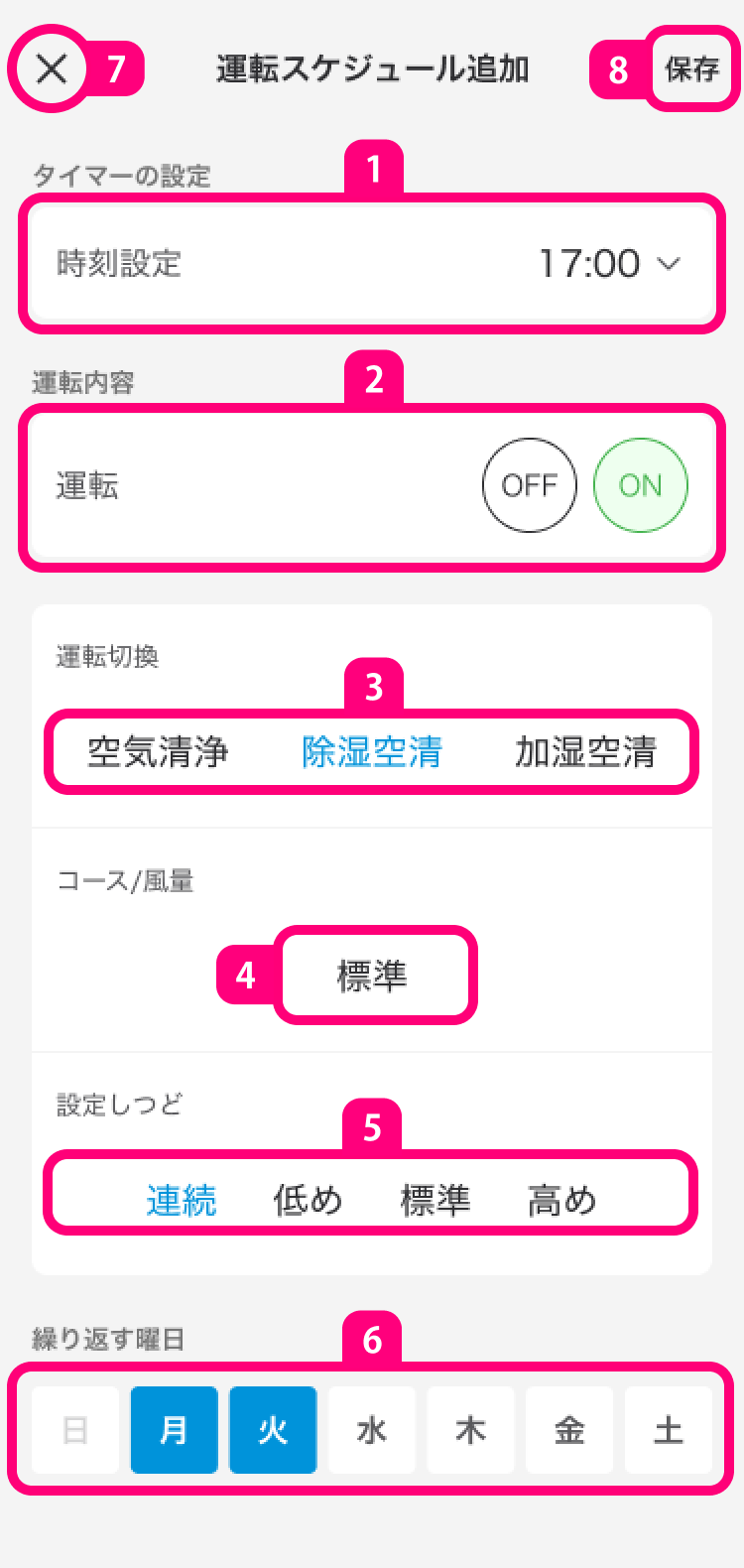
画面について
-
タップして運転スケジュールの設定時刻を設定します。
-
タップして運転開始/停止(ON/OFF)を設定します。
-
タップして運転モードを設定します。
(機種によっては表示されません) -
タップしてコース/風量を設定します。
(機種によって選択できる内容が異なります) -
タップしてしつど設定をします。
(機種によって選択できる内容が異なります)- しつど設定を変更できないコースを選択しているときは、表示されません。
-
タップして運転スケジュールを適用する曜日を選択します。
- 選択したすべての曜日に同一の運転スケジュールが適用されます。
- のように灰色になっている曜日は既に運転スケジュールを6つ設定しているため、選択できません。
-
タップして運転スケジュール設定を取り消します。
(設定途中の運転スケジュールは保存されません) -
タップして運転スケジュール設定を保存します。
- 既に同じ曜日と時刻の運転スケジュールが登録されている場合には、設定する内容で置き換えるか選択できます。
【運転スケジュール編集】空気清浄機
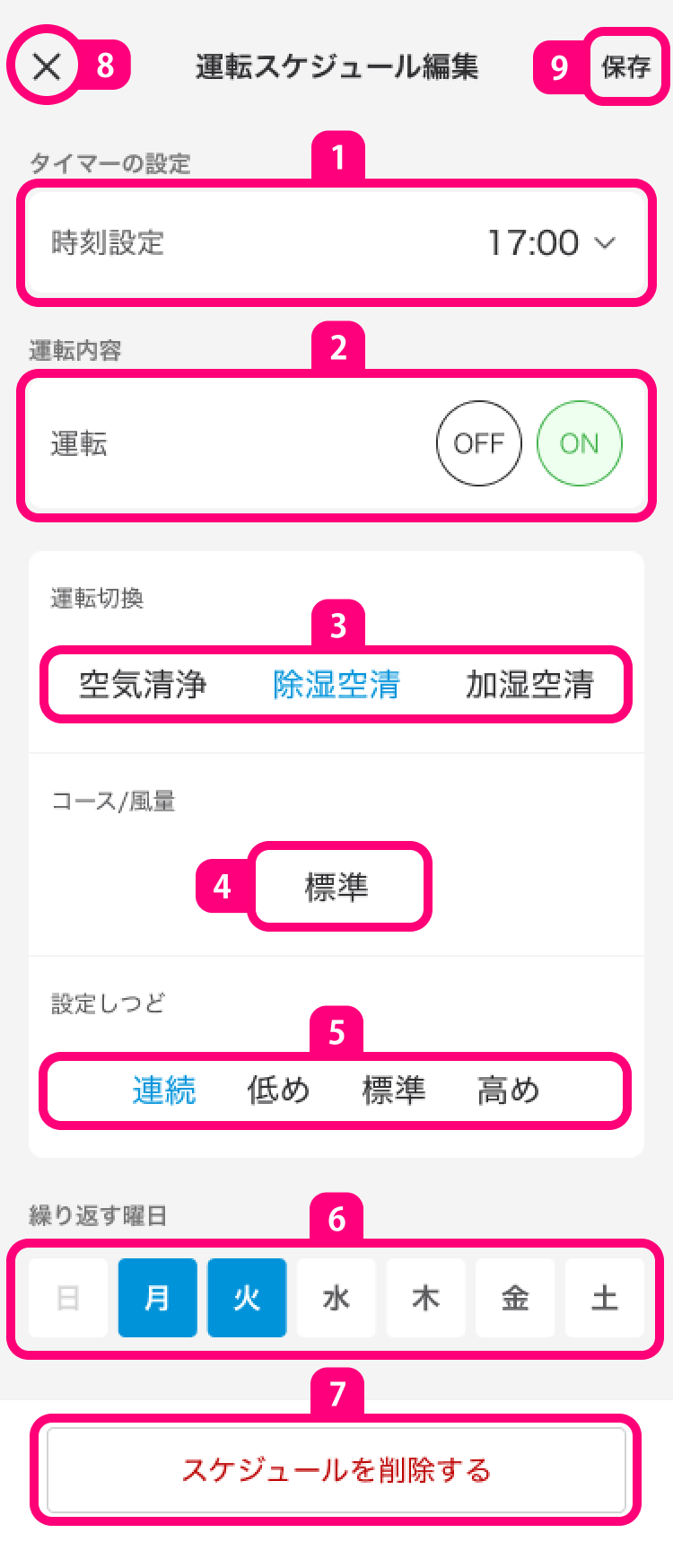
画面について
-
タップして運転スケジュールの設定時刻を変更します。
-
タップして運転開始/停止(ON/OFF)を変更します。
-
タップして運転モードを設定します。
(機種によっては表示されません) -
タップしてコース/風量を変更します。
(機種によって選択できる内容が異なります) -
タップしてしつど設定を変更します。
(機種によって選択できる内容が異なります)- しつど設定を変更できないコースを選択しているときは、表示されません。
-
タップして運転スケジュールを適用する曜日を選択します。
- 選択したすべての曜日に同一の運転スケジュールが適用されます。
- のように灰色になっている曜日は既に運転スケジュールを6つ設定しているため、選択できません。
-
タップして運転スケジュールを削除します。
-
タップして運転スケジュール設定の変更を取り消します。
(変更途中の設定は保存されません) -
タップして運転スケジュール設定の変更を保存します。
- 既に同じ曜日と時刻の運転スケジュールが登録されている場合には、設定する内容で置き換えるか選択できます。
【運転スケジュール追加】サーキュレーター
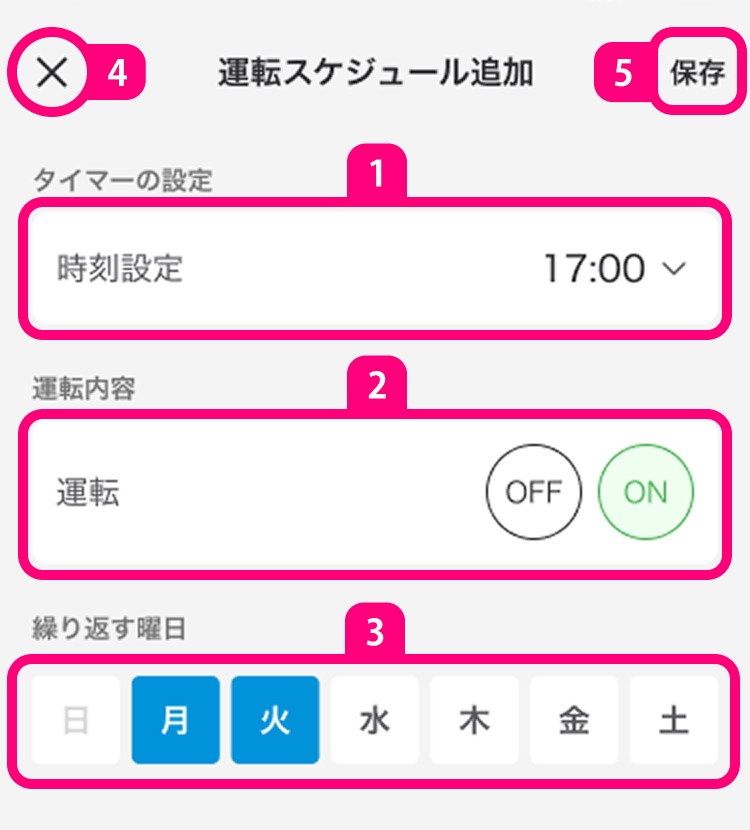
画面について
-
タップして運転スケジュールの設定時刻を設定します。
-
タップして運転開始/停止(ON/OFF)を設定します。
-
タップして運転スケジュールを適用する曜日を選択します。
- 選択したすべての曜日に同一の運転スケジュールが適用されます。
- のように灰色になっている曜日は既に運転スケジュールを6つ設定しているため、選択できません。
-
タップして運転スケジュール設定を取り消します。
(設定途中の運転スケジュールは保存されません) -
タップして運転スケジュール設定を保存します。
- 既に同じ曜日と時刻の運転スケジュールが登録されている場合には、設定する内容で置き換えるか選択できます。
お知らせ
- [運転設定]で設定した風量、風向で運転します。
→ 運転設定 サーキュレーター
【運転スケジュール編集】サーキュレーター
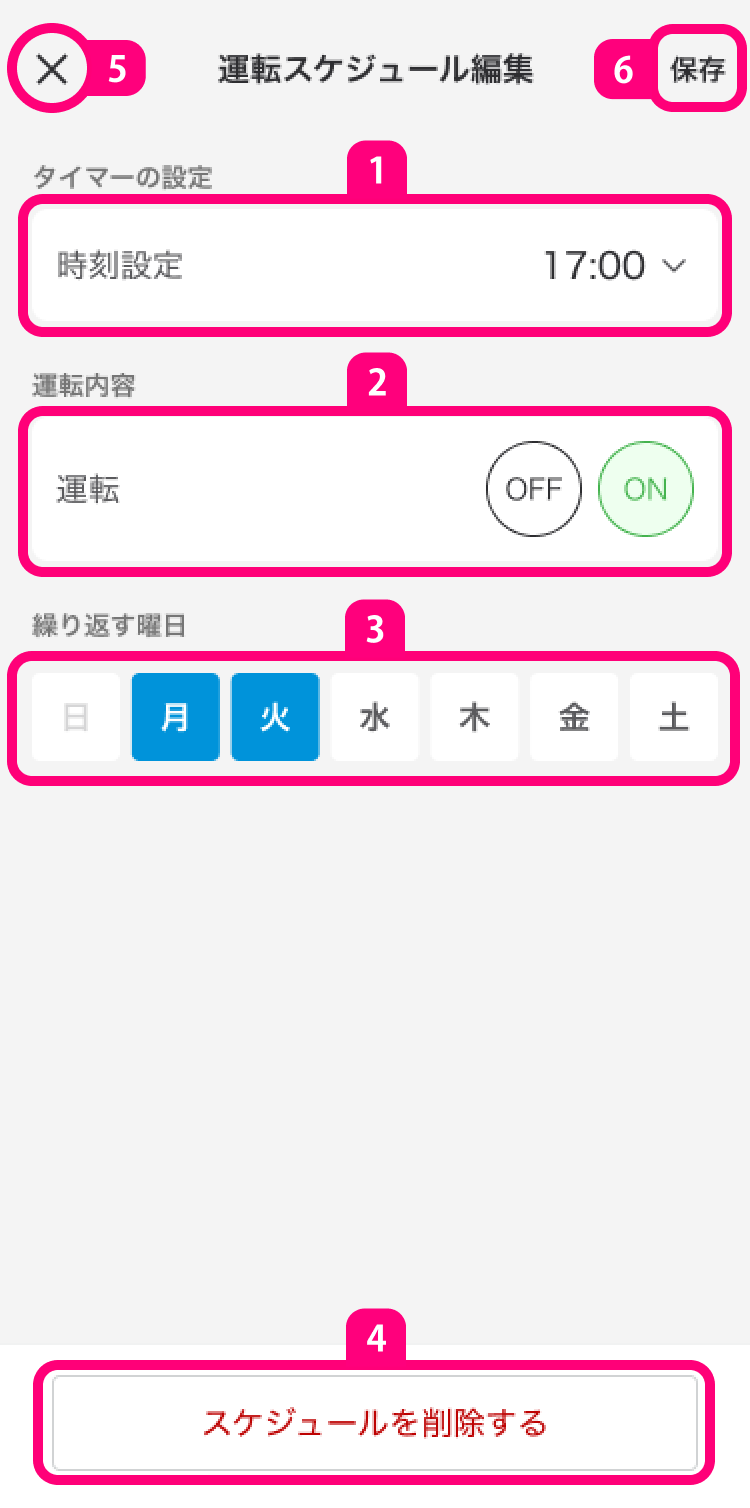
画面について
-
タップして運転スケジュールの設定時刻を変更します。
-
タップして運転開始/停止(ON/OFF)を変更します。
-
タップして運転スケジュールを適用する曜日を選択します。
- 選択したすべての曜日に同一の運転スケジュールが適用されます。
- のように灰色になっている曜日は既に運転スケジュールを6つ設定しているため、選択できません。
-
タップして運転スケジュールを削除します。
-
タップして運転スケジュール設定を取り消します。
(設定途中の運転スケジュールは保存されません) -
タップして運転スケジュール設定を保存します。
- 既に同じ曜日と時刻の運転スケジュールが登録されている場合には、設定する内容で置き換えるか選択できます。
【運転スケジュール追加】床暖房
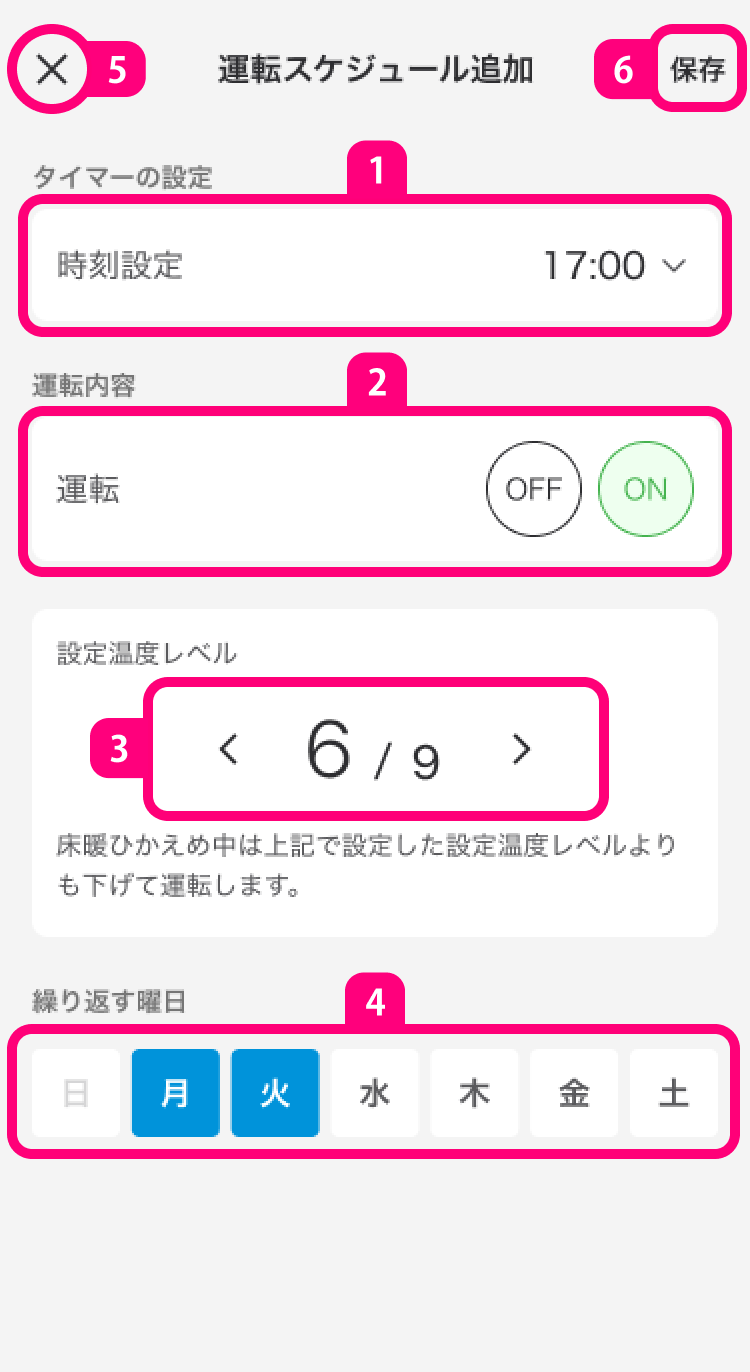
画面について
-
タップして運転スケジュールの設定時刻を設定します。
-
タップして運転開始/停止(ON/OFF)を設定します。
-
「</>」をタップして設定温度レベルを設定します。
-
タップして運転スケジュールを適用する曜日を選択します。
- 選択したすべての曜日に同一の運転スケジュールが適用されます。
- のように灰色になっている曜日は既に運転スケジュールを6つ設定しているため、選択できません。
-
タップして運転スケジュール設定を取り消します。
(設定途中の運転スケジュールは保存されません) -
タップして運転スケジュール設定を保存します。
- 既に同じ曜日と時刻の運転スケジュールが登録されている場合には、設定する内容で置き換えるか選択できます。
お知らせ
-
[運転設定]で設定した運転モードで運転します。
→ 運転設定 床暖房 -
アプリで設定したスケジュール時刻に床が暖まるように床暖房は設定したスケジュール時刻より少し前に、運転を開始します。
-
リモコンタイマーとアプリのスケジュールのどちらか一方のみを設定できます。
-
設定時刻に床暖房がひかえめ中の場合は、設定したものよりも設定温度レベルを下げて運転します。
-
床温セーブが「切」のとき、スケジュールの設定温度レベルの範囲は「1~9」になります。
-
床温セーブが「入」のとき、スケジュールの設定温度レベルの範囲は「1~3」になります。
-
床温セーブが「切」でスケジュールを設定した場合、床温セーブを「切」から「入」に変更すると、設定温度レベルが「3」以上のゾーンは「3」になります。
再度床温セーブを 「切」 に変更すると、 「切」 で設定したスケジュールの設定温度レベルに戻ります。 -
床温セーブが「入」でスケジュールを設定した場合、床温セーブを「入」から「切」に変更すると、設定温度レベルが「3」になります。
再度床温セーブを 「入」 に変更すると、 「入」 で設定したスケジュールの設定温度レベルに戻ります。
【運転スケジュール編集】床暖房
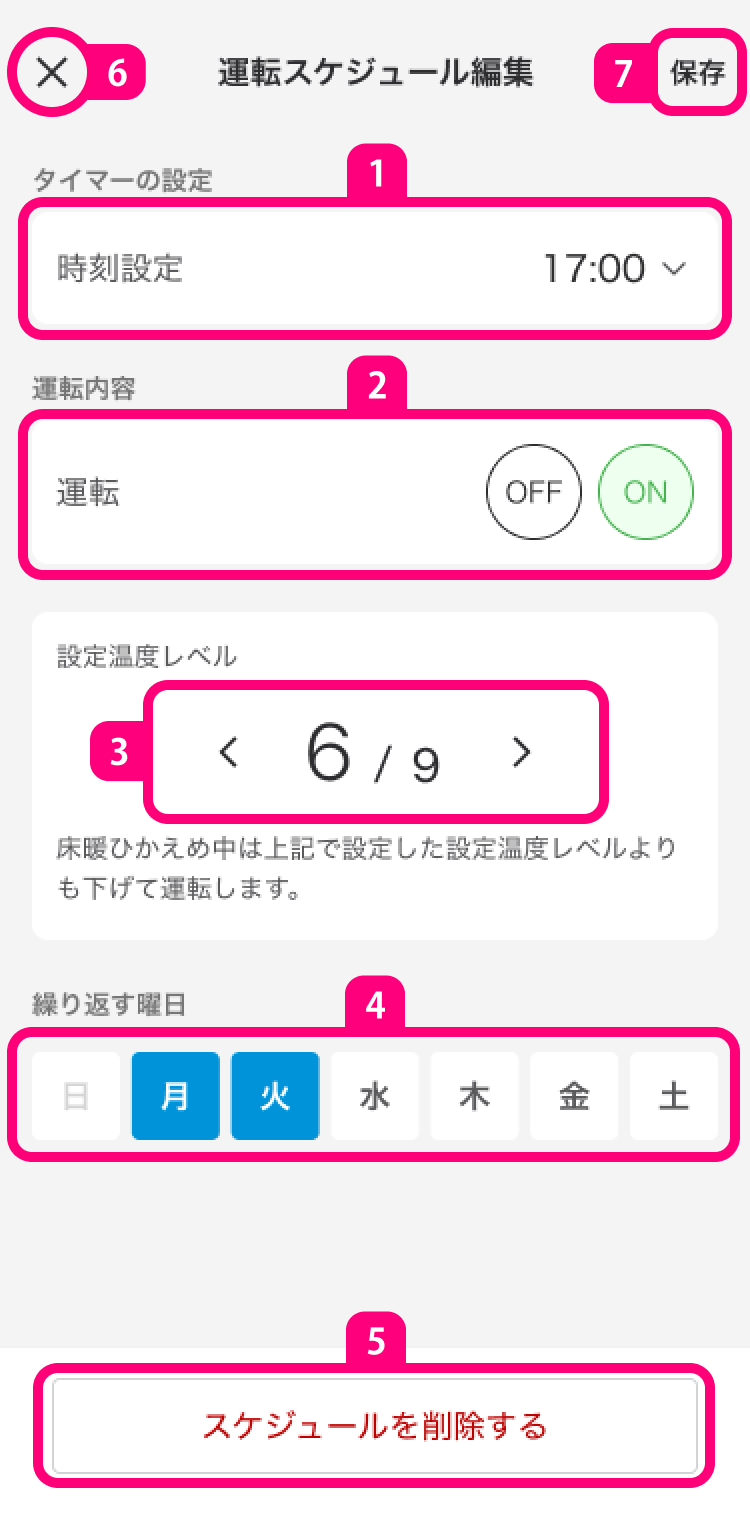
画面について
-
タップして運転スケジュールの設定時刻を変更します。
-
タップして運転開始/停止(ON/OFF)を変更します。
-
「</>」をタップして設定温度レベルを変更します。
-
タップして運転スケジュールを適用する曜日を選択します。
- 選択したすべての曜日に同一の運転スケジュールが適用されます。
- のように灰色になっている曜日は既に運転スケジュールを6つ設定しているため、選択できません。
-
タップして運転スケジュールを削除します。
-
タップして運転スケジュール設定の変更を取り消します。
(変更途中の設定は保存されません) -
タップして運転スケジュール設定の変更を保存します。
- 既に同じ曜日と時刻の運転スケジュールが登録されている場合には、設定する内容で置き換えるか選択できます。