運転設定 サーキュレーター
運転設定
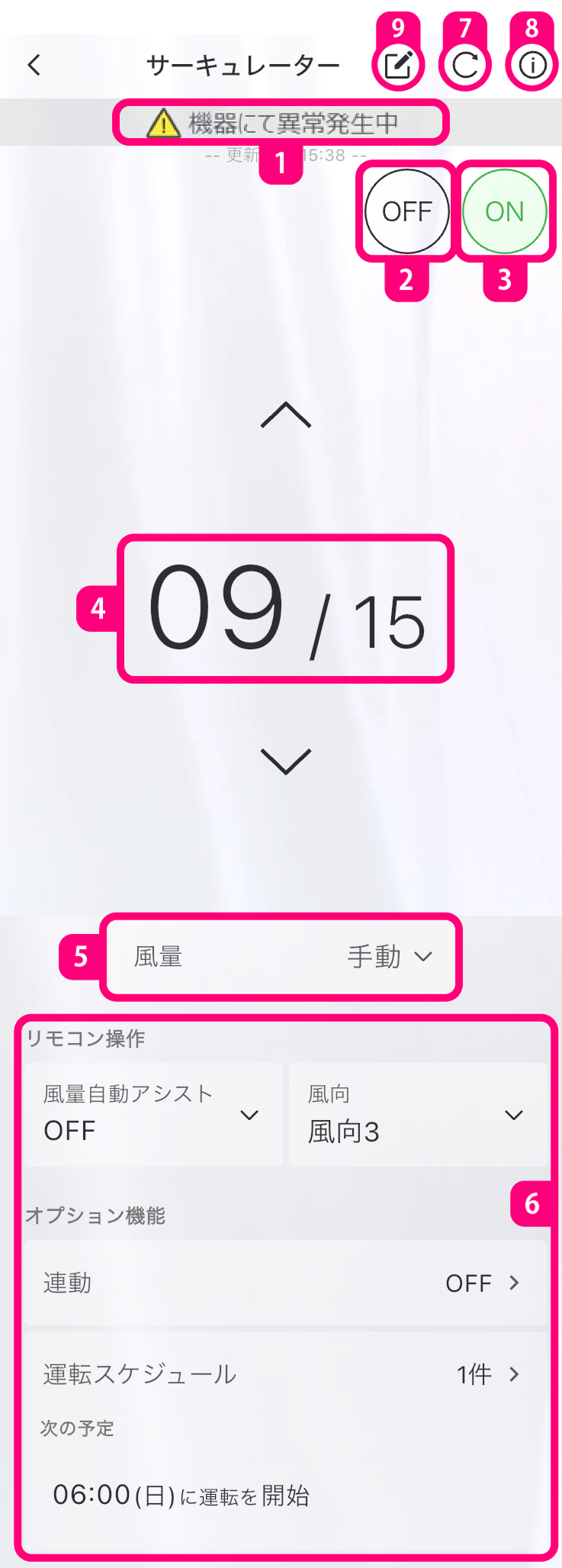
画面について
-
情報を表示するエリアです。
-
タップして機器の運転を停止(OFF)します。
-
タップして機器の運転を開始(ON)します。
連動設定を行っている場合、連動先の機器が同時に動作することがあります。 -
風量設定が手動の場合の風量を表示します。
「∧/∨」 をタップして風量を変更します。 -
タップして風量設定を変更します。
(機種によって表示される内容が異なります)
風量設定をリズムや自動から手動に変更すると風量は真ん中になります。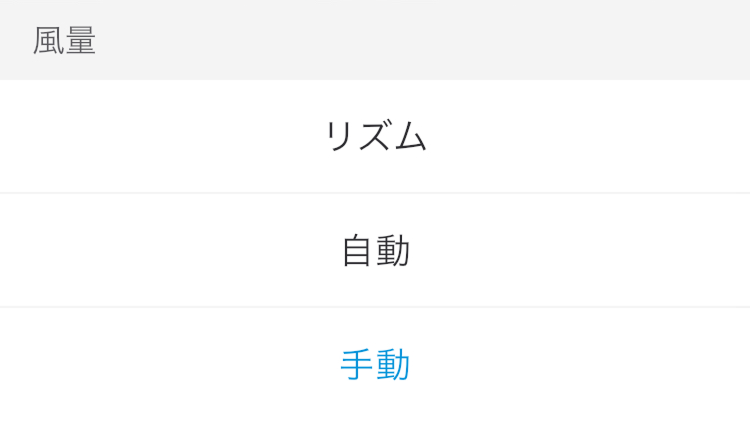
-
その他の機能を表示します。
タップして各機能の設定をします。- 風量自動アシスト(機種によっては表示されません)
- 風向
- 連動
- 運転スケジュール
運転スケジュールを1件以上登録していると、次の予定が表示されます。
(登録されていない場合は運転スケジュールボタンのみ表示されます)
ボタンをタップするとスケジュールの登録・変更ができます。
-
タップして最新の機器情報を読み込みます。
-
タップして機器の情報画面を開きます。
→ 機器の情報 -
タップして機器の編集画面を開きます。
連動について
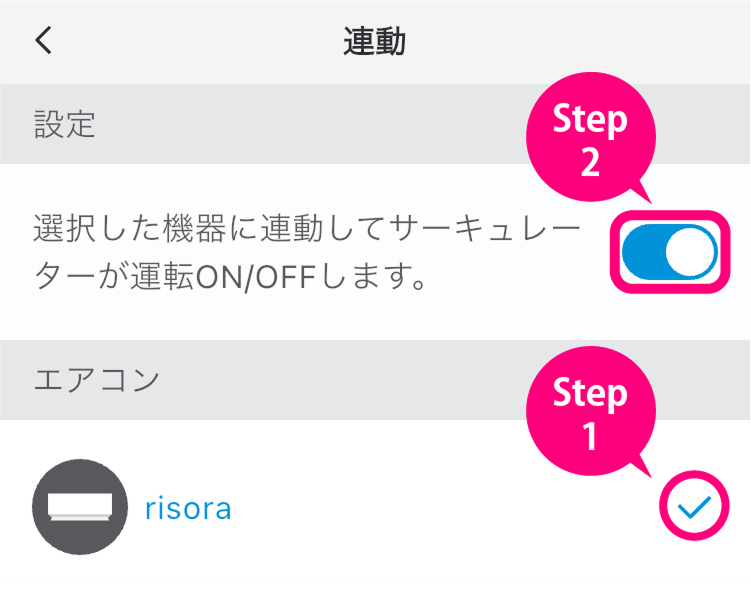
選択した機器のON/OFFに合わせて、サーキュレーターをON/OFFします。
(選択した機器側は、サーキュレーターの操作の影響を受けません)
連動させたいエアコンを選び、上部のボタンをスライドさせます。
- 連動運転中、選択した機器が約24時間通信できなかった場合は、自動でサーキュレーターを停止します。
- サーキュレーター本体の運転/停止ボタンを押すと連動は解除されます。
- 無線LAN接続アダプターBRP051A41を搭載したエアコンとは連動できません。
2015年以降に発売された無線LANアダプターをご使用ください。 - 外出先では連動ONにすることはできません。
ご自宅のLANにスマートフォンを接続してから設定してください。
お知らせ
- 連動設定後、アプリの機能制約により約2分間はサーキュレーターのアプリ操作ができません。
風量自動アシストについて
風量設定が自動の場合の詳細を設定します。
冷房/暖房アシスト温度を目安にして機器の周りにたまった冷たい/暖かい空気をかき混ぜるために風量を調整します。
- 連動ONの場合は、自動と表示されます。
- 風量自動アシストの設定を変更しても風量設定は自動になりません。
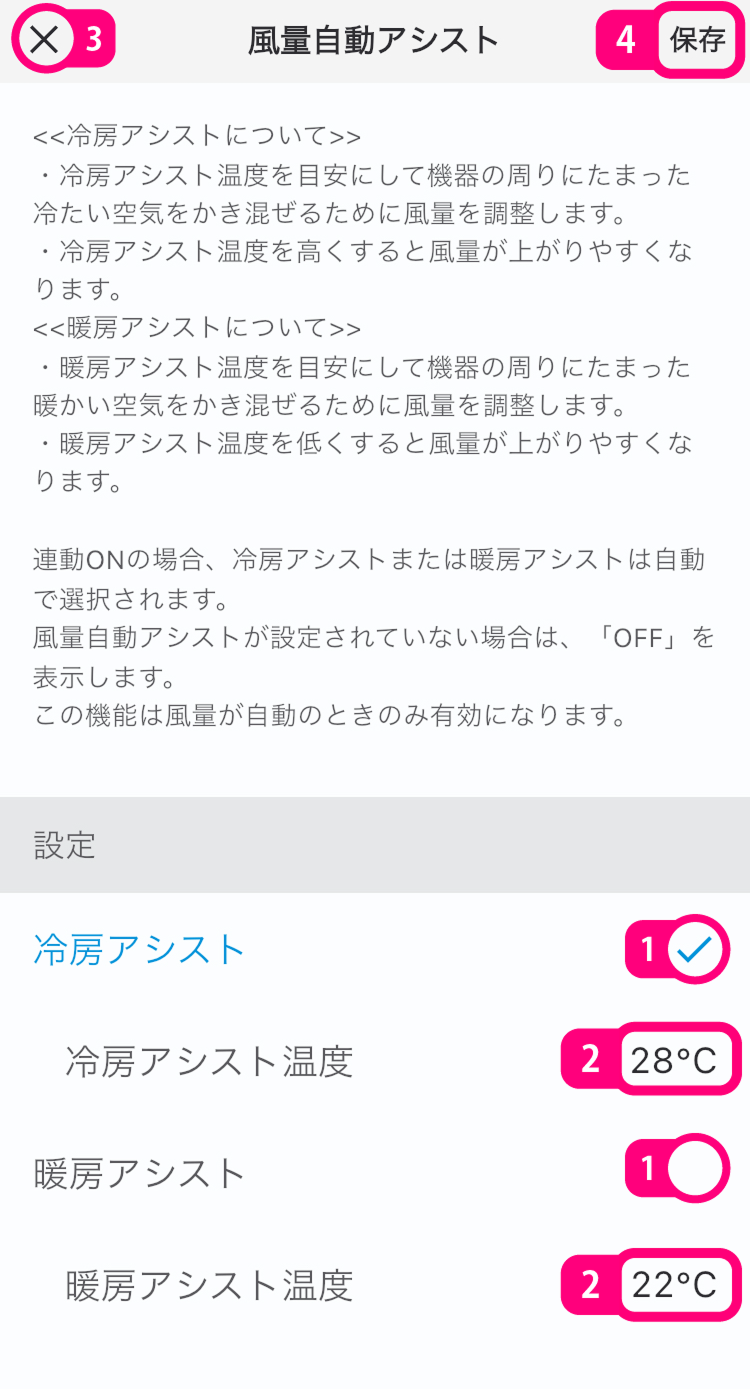
画面について
-
タップして冷房アシストと暖房アシストを切り換えます。
- 連動OFFの場合にエアコンの運転状態に合わせて切り換えてください。
エアコンが冷房/除湿/ドライのときは冷房アシスト、
暖房/加湿暖房のときは暖房アシストがおすすめです。 - 連動ONの場合、冷房アシストまたは暖房アシストは自動で選択されます。
- 冷房アシストは、機器の周りが冷たい場合は風量を上げ、暖かい場合は風量を下げます。
- 暖房アシストは、機器の周りが暖かい場合は風量を上げ、冷たい場合は風量を下げます。
- 連動OFFの場合にエアコンの運転状態に合わせて切り換えてください。
-
タップして冷房アシスト温度または暖房アシスト温度を設定します。
- エアコンの設定温度に合わせて設定していただくのがおすすめです。
-
タップして設定を取り消します。
(設定した内容は保存されません) -
タップして設定を保存します。
風向について
風向1~5、スイングから選択できます。
画面の設置パターンをお使いの設置に合わせて切り換えると、
風向1~5で風が出る向きを確認できます。
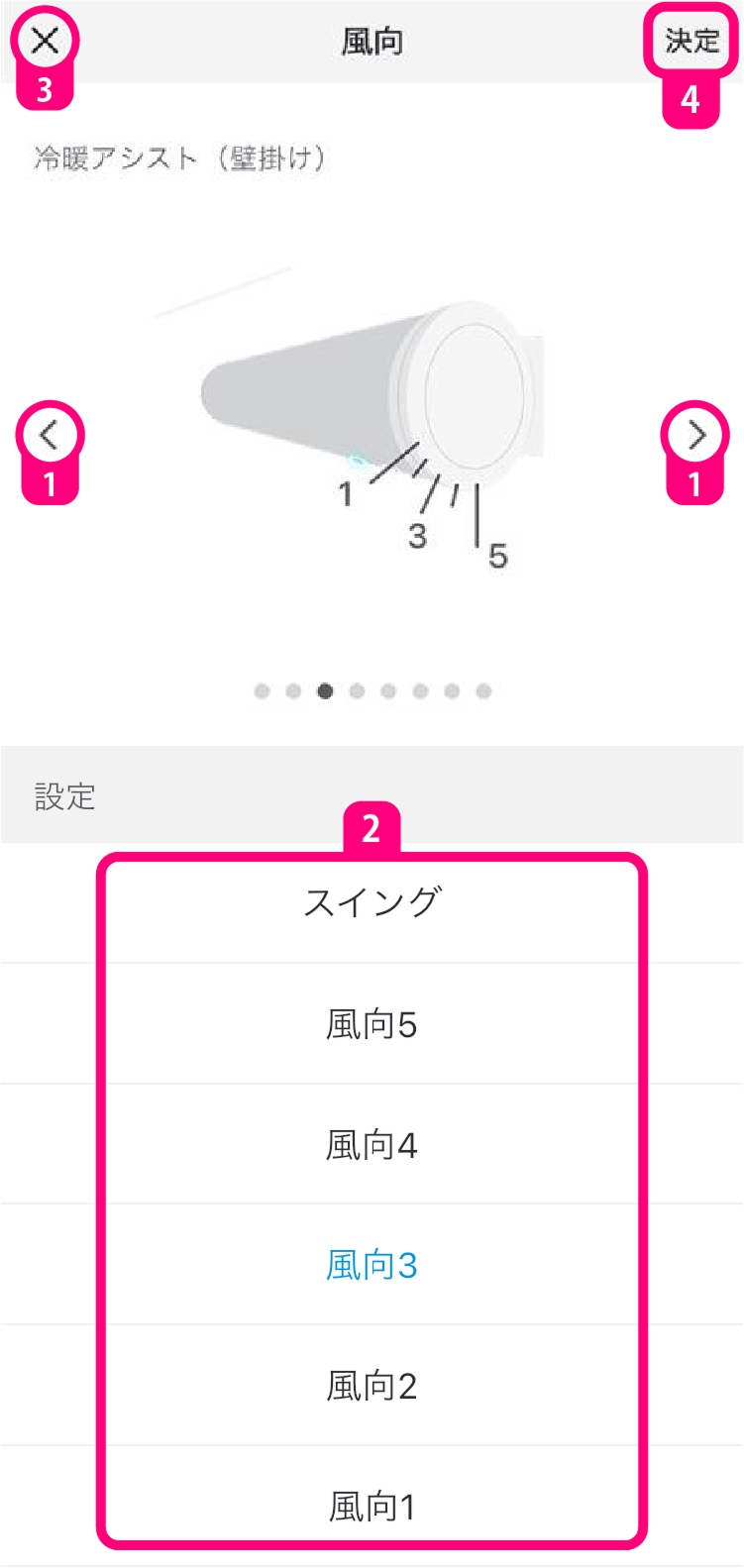
画面について
-
タップして設置パターンを切り換えます。
- 本体の運転/停止ボタンを目印にお使いの設置を選択してください。
(エアカーテン(壁掛け)は正面からは本体の運転/停止ボタンが見えません) - 機種によっては本体で設置できないパターンも含まれます。
- 設置パターンはスワイプでも切り換えられます。
- 本体の運転/停止ボタンを目印にお使いの設置を選択してください。
-
タップして風向を選択します。
-
タップして設定を取り消します。
(設定した内容は保存されません) -
タップして設定を保存します。
- 本体の風向は設定が保存されるまで変わりません。