運転設定 空気清浄機
運転設定
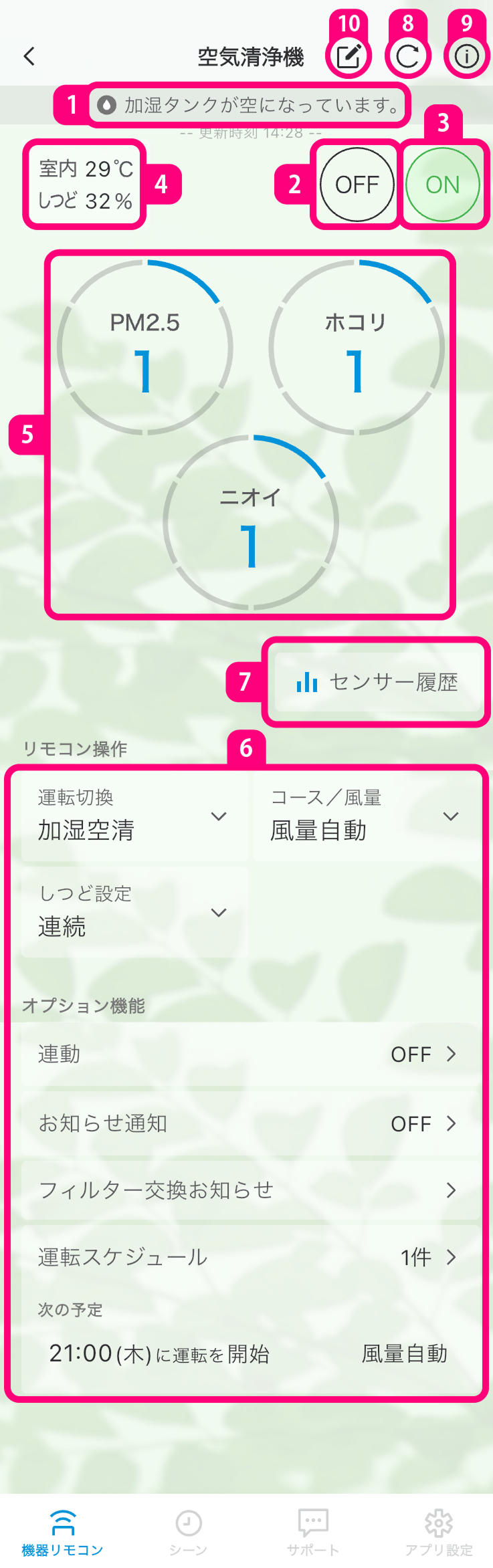
画面について
-
情報を表示するエリアです。
-
タップして機器の運転を停止(OFF)します。
-
タップして機器の運転を開始(ON)します。
連動設定を行っている場合、連動先の機器が同時に動作することがあります。 -
室内温度、湿度を表示します。
(表示している温度、湿度は目安です)- 室内温度が1℃未満の場合は1℃、40℃以上の場合は40℃と表示します。
- 湿度が20%未満の場合は20%、90%以上の場合は90%と表示します。
-
空気の状態を表示します。
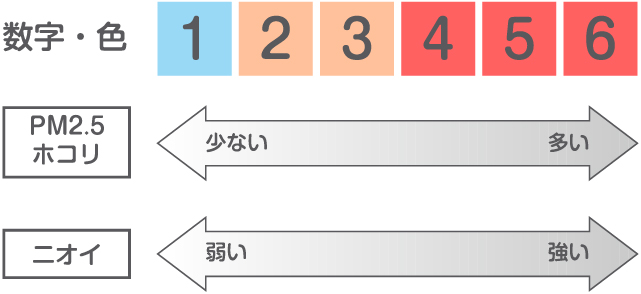
PM2.5やホコリの多さ、ニオイの強さを、6段階の数字と3段階の色でお知らせします。-
コース「クリーン」のとき、PM2.5が1よりもさらにきれいなレベルになった場合には、クリーンマークを表示します。
-
-
運転設定を表示します。
タップして各機能の設定をします。
製品本体の運転モードによってアプリからの操作が制限される場合があります。- 運転スケジュール
運転スケジュールを1件以上登録していると、次の予定が表示されます。
(登録されていない場合は運転スケジュールボタンのみ表示されます)
ボタンをタップするとスケジュールの登録・変更ができます。 - 運転切換(機種によっては表示されません)
- コース/風量
- しつど設定
- お知らせ通知(詳細は下記の[お知らせ通知設定]を参照してください)
- 連動(機種によっては表示されません)
- UV清浄
- フィルター交換お知らせ(詳細は下記の[フィルター交換お知らせについて]を参照してください)
- 運転スケジュール
-
タップしてセンサー履歴を開きます。
センサーが反応した回数を積算で確認することができます。
(詳細は下記の[積算グラフ]を参照してください) -
タップして最新の機器情報を読み込みます。
-
タップして機器の情報画面を開きます。
→ 機器の情報 -
タップして機器の編集画面を開きます。
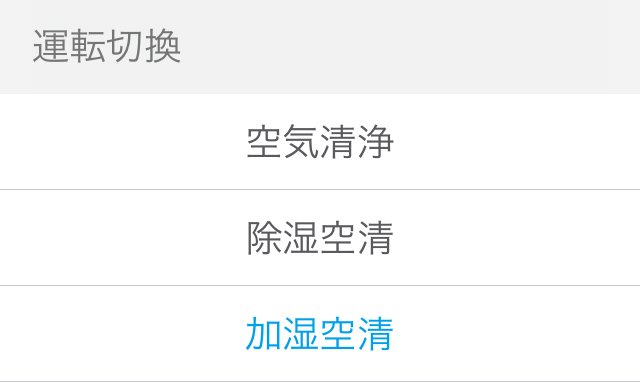
運転切換について
コース/風量について
(機種によって表示内容は異なります)
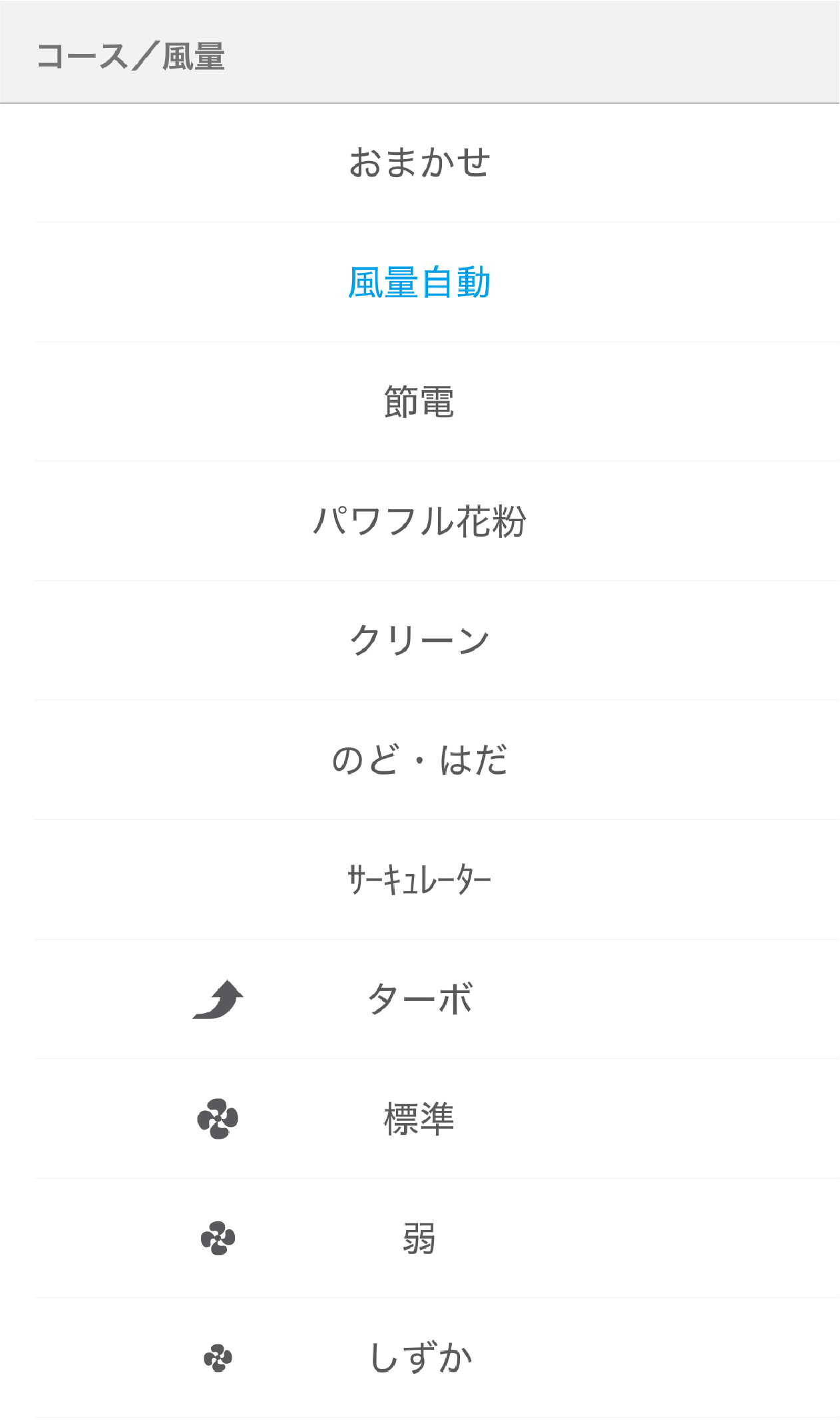
- コース「花粉」、「浮遊飛沫」、風量「強」が表示される機種もあります。
- 本体でのみ操作できる機能で運転しているときは、特殊運転中と表示されます。
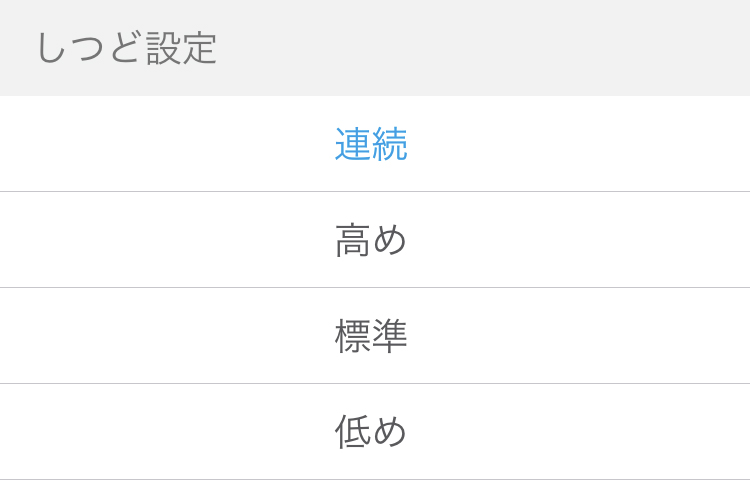
しつど設定について
(機種によって表示内容は異なります)
連動について
同じお部屋に設置したエアコンの設定温度、湿度に合わせて、空気清浄機が連動運転します。
- 室温アシスト連動:循環気流で、お部屋の温度むらを軽減します。
- 加湿アシスト連動:加湿空気清浄運転を行い、空気の乾燥を防ぎます。
- 除湿アシスト連動:除湿空気清浄運転を行い、エアコンの除湿運転をアシストします。
連動させたいエアコンを選び、上部のボタンをスライドさせます。
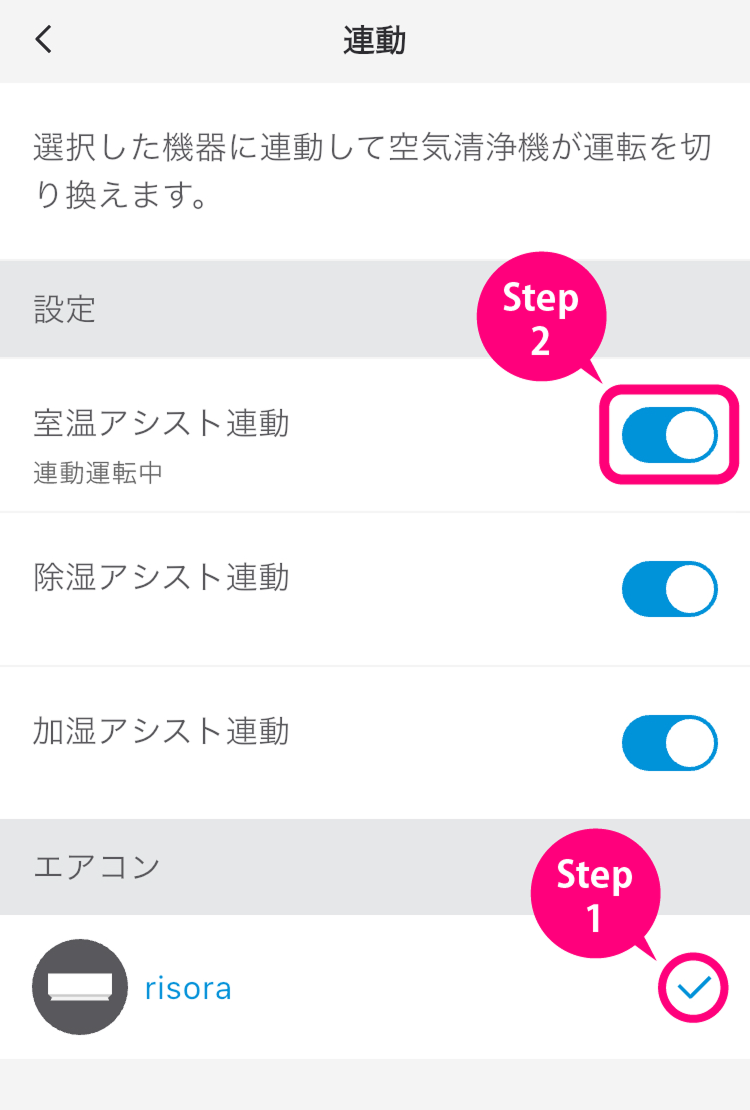
- 選択できるエアコンは1台です。
- 連動運転を開始するエアコンの運転モードは以下の通りです。
- 室温アシスト連動:冷房運転、除湿冷房運転、暖房運転、加湿暖房運転
- 除湿アシスト連動:除湿運転またはドライ運転
- 加湿アシスト連動:
- 加湿機能のあるエアコンの場合
加湿暖房運転、加湿運転 - 加湿機能のないエアコンの場合
- 暖房運転
- 加湿機能のあるエアコンの場合
- エアコンが自動運転中の場合は、連動運転を行いません。
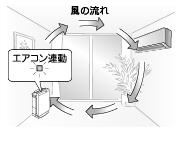
- 空気清浄機をエアコンの反対側に設置するとより効果的です。
- 連動運転を開始すると、空気清浄機のエアコン連動ランプが点灯します。
連動画面を開くと、「連動運転中」が表示されます。
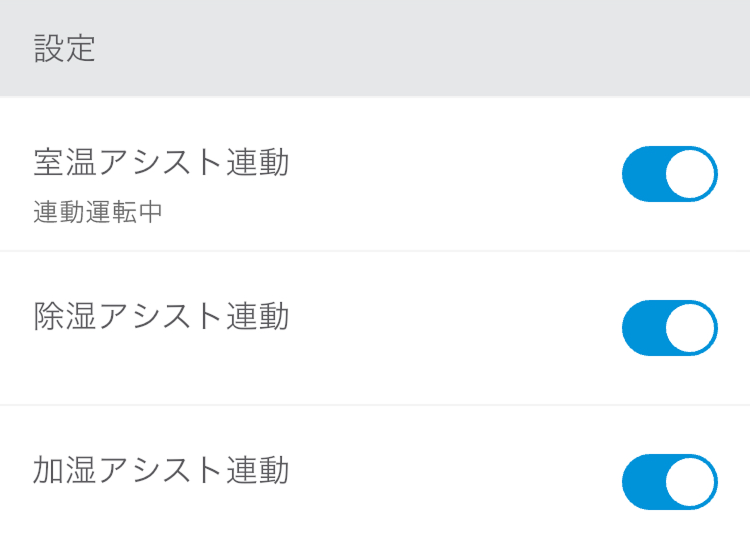
連動運転が終了すると、元の運転モードに戻り、エアコン連動ランプが消灯します。
- 設定温度(湿度)に到達させるために、風量が自動で変化します。
- 空気清浄機が運転停止中でも、連動の条件を満たすと連動運転を開始します。
- 連動運転中は、スケジュールタイマーで設定した内容と異なる運転をすることがあります。
- 対象機種
2018年以降発売の、無線LAN接続アダプターを搭載したエアコン。
詳細は「対象機種一覧」をご確認ください。
お知らせ
- エアコンや空気清浄機の気流により、設置場所によって表示される温度や湿度が異なる場合があります。
- 室内温度や湿度が正しく表示できなくなるので、次のような場所では使用しないでください。
- 窓際などの外気の影響を受けやすいところ
- エアコンなどの風が直接あたるところ
- 暖房器具の温風が直接あたるところ
- 燃焼器具の近く
フィルター交換お知らせについて
フィルター交換お知らせ画面
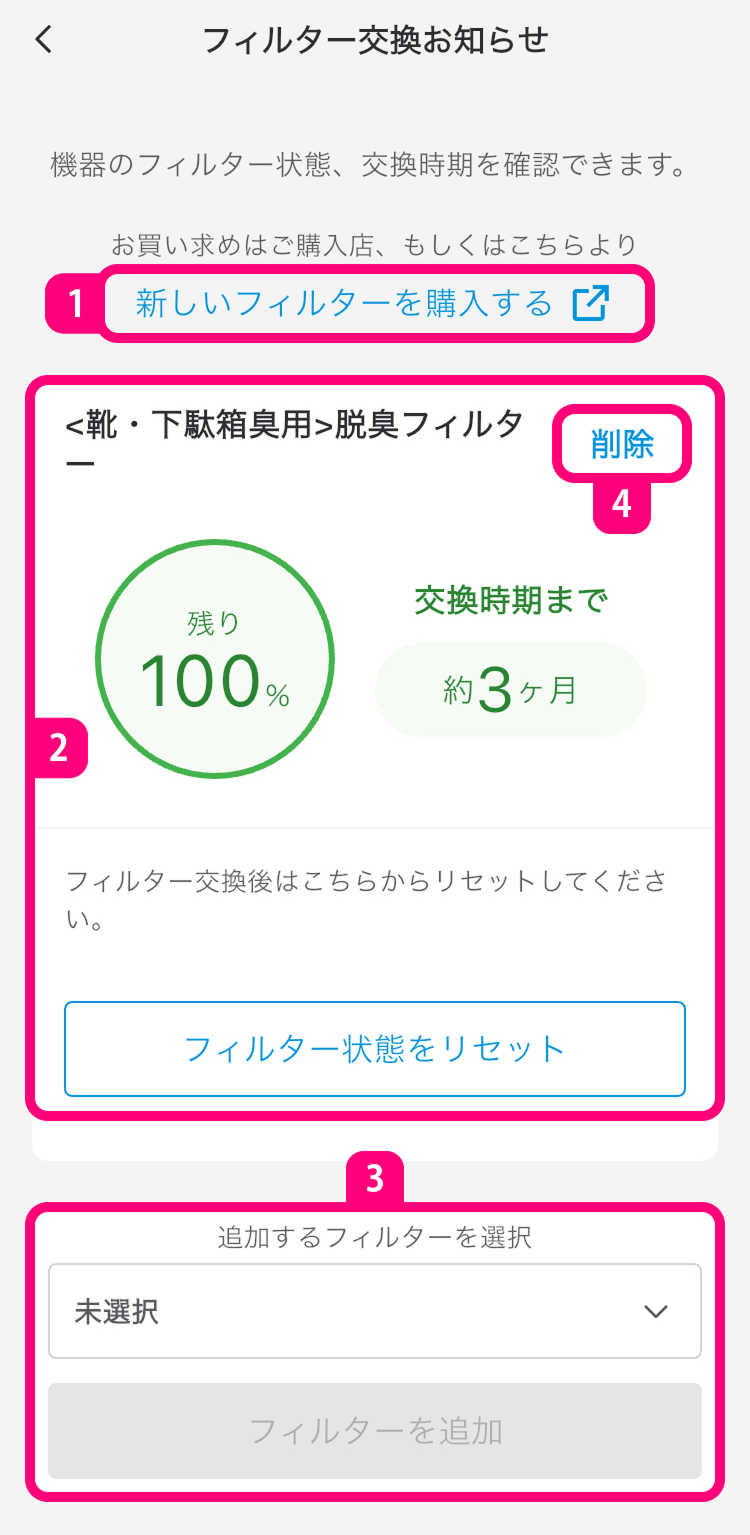
画面について
-
「新しいフィルターを購入する」をタップすると、フィルター購入のウェブサイトに移動します。
-
フィルター寿命と、交換時期を確認できます。
また、「フィルター状態をリセット」をタップするとフィルター寿命数値をリセットできます。- 集塵フィルターは、【1】交換時期まで1カ月と【2】交換時期になったときにフィルター寿命数値をリセットできます。
それ以外の別売品のフィルターは、100%以下になったときにフィルター寿命数値をリセットできます。
- 集塵フィルターは、【1】交換時期まで1カ月と【2】交換時期になったときにフィルター寿命数値をリセットできます。
-
フィルターを登録できます。
- 機種によって登録可能なフィルター数、種類は異なります。
フィルターをご購入いただく際は、ご注意ください。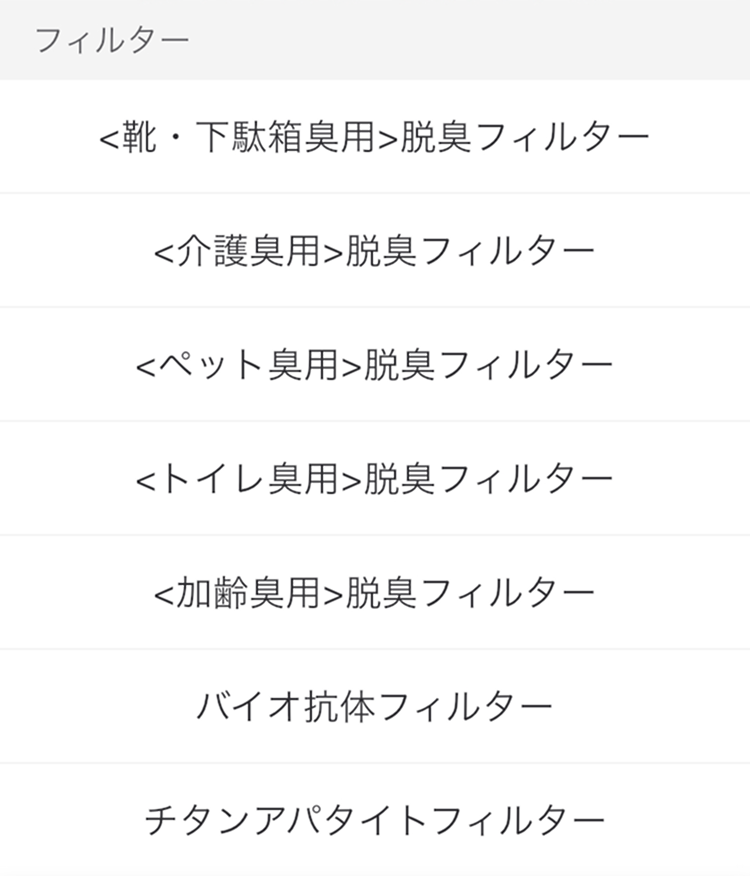
- 機種によって登録可能なフィルター数、種類は異なります。
-
登録したフィルターを削除できます。
- 集塵フィルターの登録は削除できません。
お知らせ通知設定
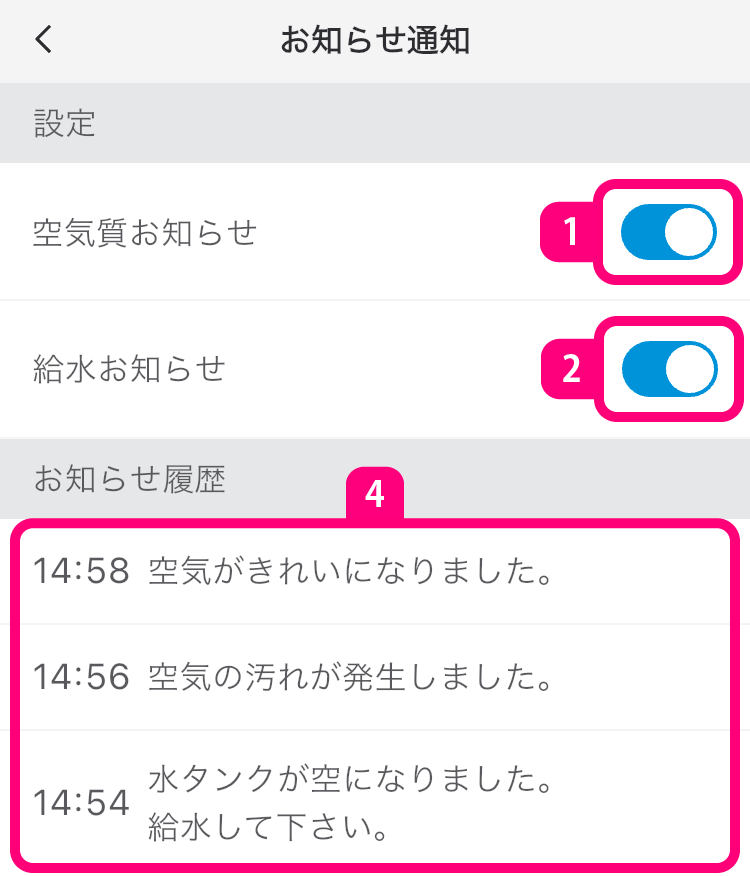
お部屋の空気に汚れが発生したときや給水のタイミング、またフィルター交換時期が近づいていることをお知らせする機能です。
加湿ストリーマ空気清浄機70タイプのお知らせ通知設定画面
UVストリーマ空気清浄機のお知らせ通知設定画面
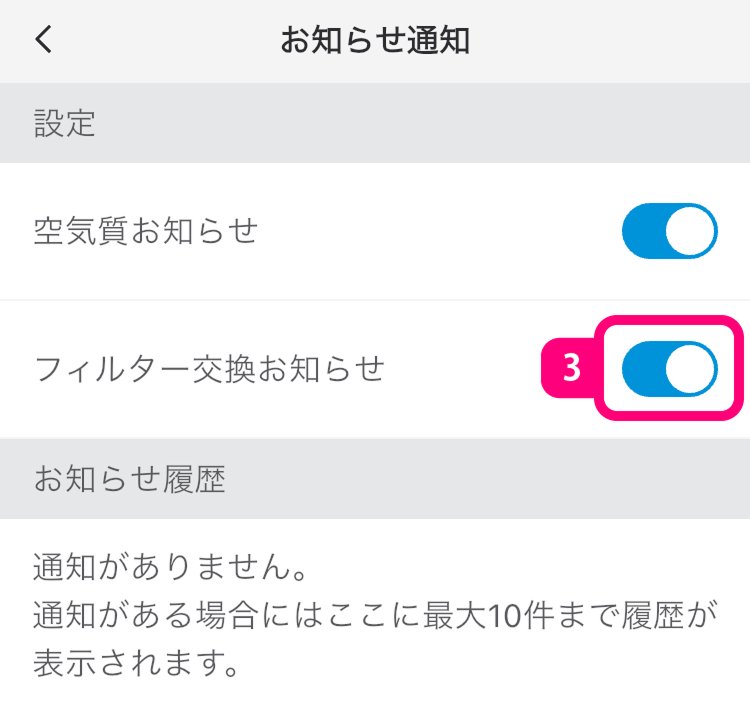
画面について
(機種によって表示される内容が異なります)
-
スライドして空気質お知らせ通知設定の「ON/OFF」を切り換えます。
- 「ON」にすると、空気に汚れが発生したときや、キレイになったときに通知します。
-
スライドして給水/満水お知らせ通知設定の「ON/OFF」を切り換えます。
- 「ON」にすると、加湿運転中に加湿タンクが空になる、または、除湿運転中に除湿タンクが満水になると通知します。
-
スライドしてフィルター交換お知らせ通知設定の「ON/OFF」を切り換えます。
- 「ON」にすると、交換時期約1カ月前と交換時期になったときに通知します。
-
お知らせの通知履歴を表示します。
- 空気清浄機からのお知らせ通知がある場合は、最新のお知らせを最大10件まで表示します。
お知らせ
- スマートフォンの機種によってはお知らせ通知のポップアップ画面が表示されない場合があります。
- フィルター交換お知らせのプッシュ通知機能は、UVストリーマ空気清浄機のみ対応しています。
積算グラフ
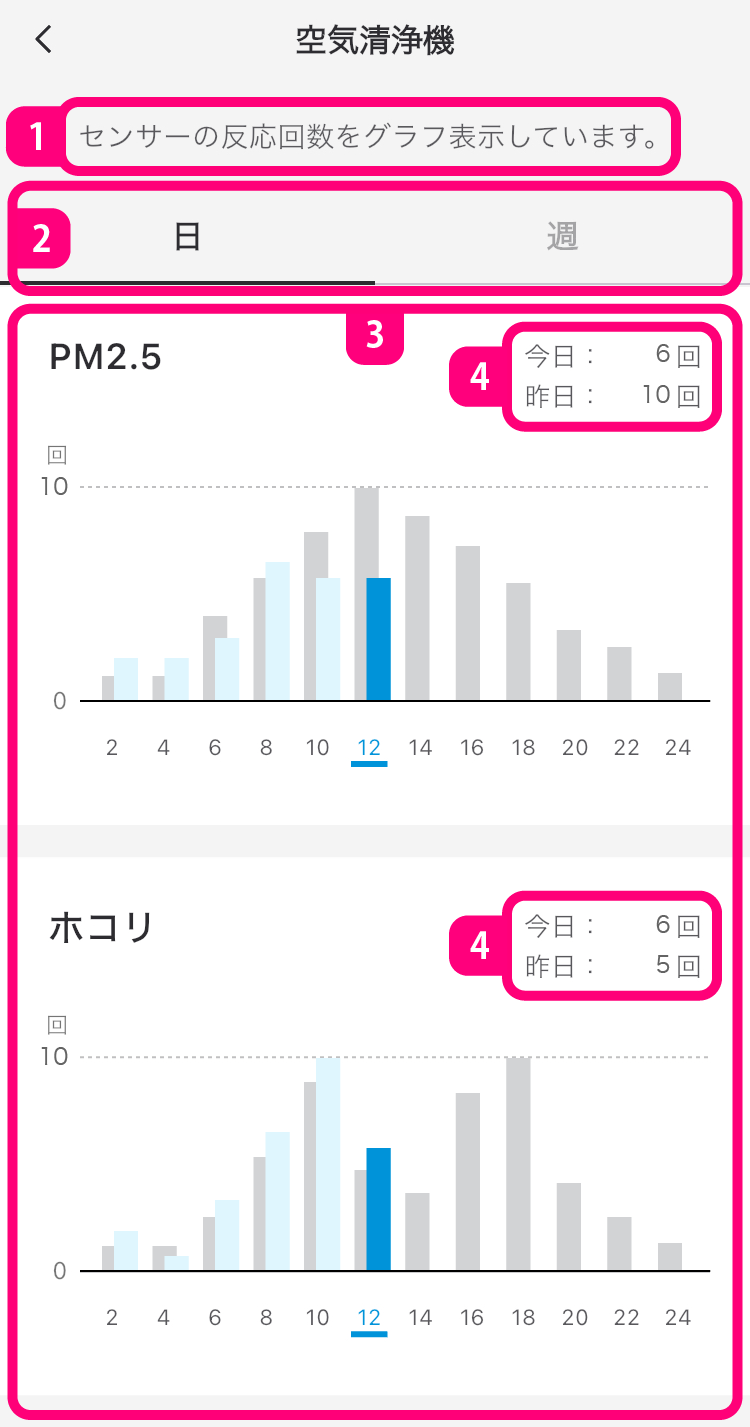
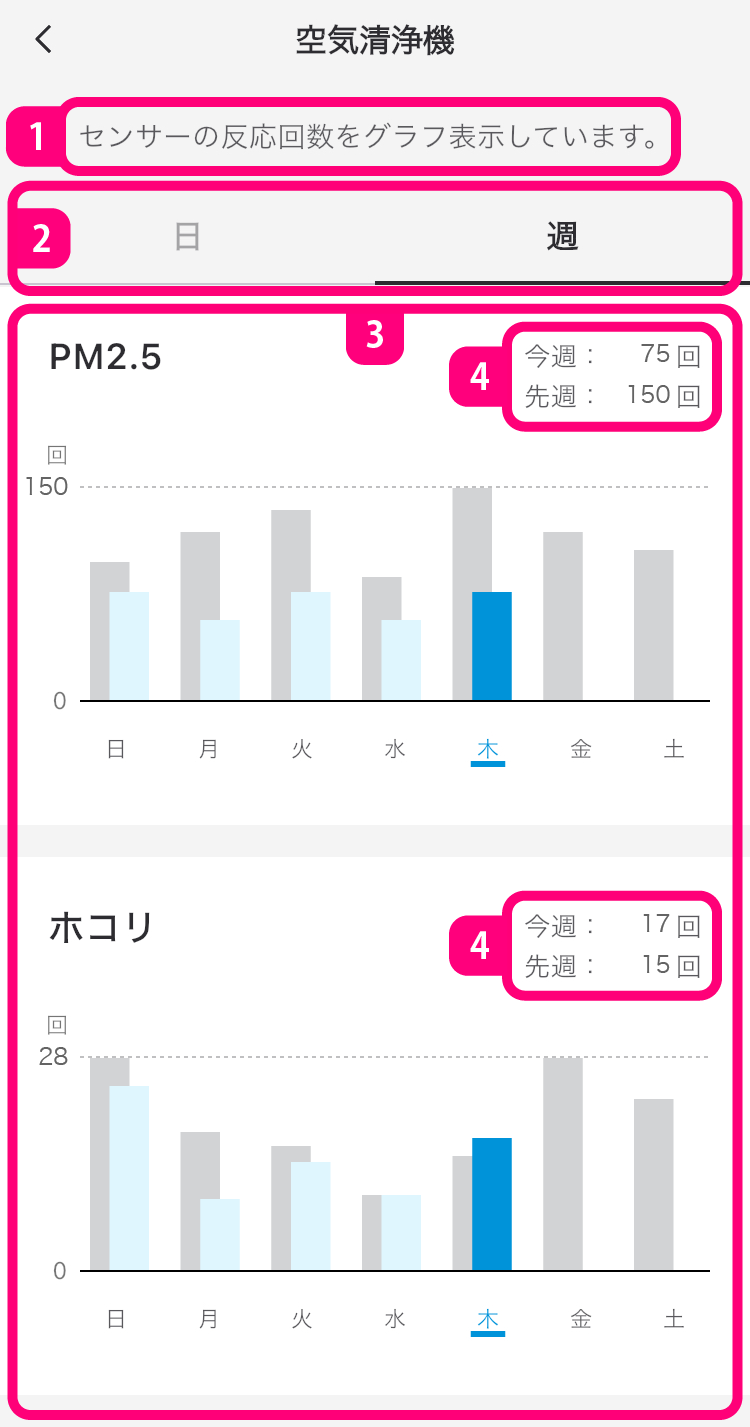
センサーが反応した回数をグラフで表示します。
一日ごとの積算と、週間での積算を切り換えることができます。
日表示
画面について
-
グラフの説明を表示します。
-
タップしてグラフの表示方法を選択します。(日・週)
-
センサーが反応した回数をグラフで確認できます。
「日」表示の場合のグラフ色について- 青:今日のセンサー反応回数
- グレー:昨日のセンサー反応回数
-
現時刻の反応回数と、昨日同時刻の反応回数を表示します。
- 確認したい時刻の棒グラフをタップすると、その時刻の反応回数と、昨日同時刻の反応回数が表示されます。
週表示
画面について
-
グラフの説明を表示します。
-
タップしてグラフの表示方法を選択します。(日・週)
-
センサーが反応した回数をグラフで確認できます。
「週」表示の場合のグラフ色について- 青:今週のセンサー反応回数
- グレー:先週のセンサー反応回数
-
本日の反応回数と、先週の同じ曜日の反応回数を表示します。
- 確認したい曜日の棒グラフをタップすると、今週のその曜日の反応回数と、先週の同じ曜日の反応回数が表示されます。