機器の共有
概要
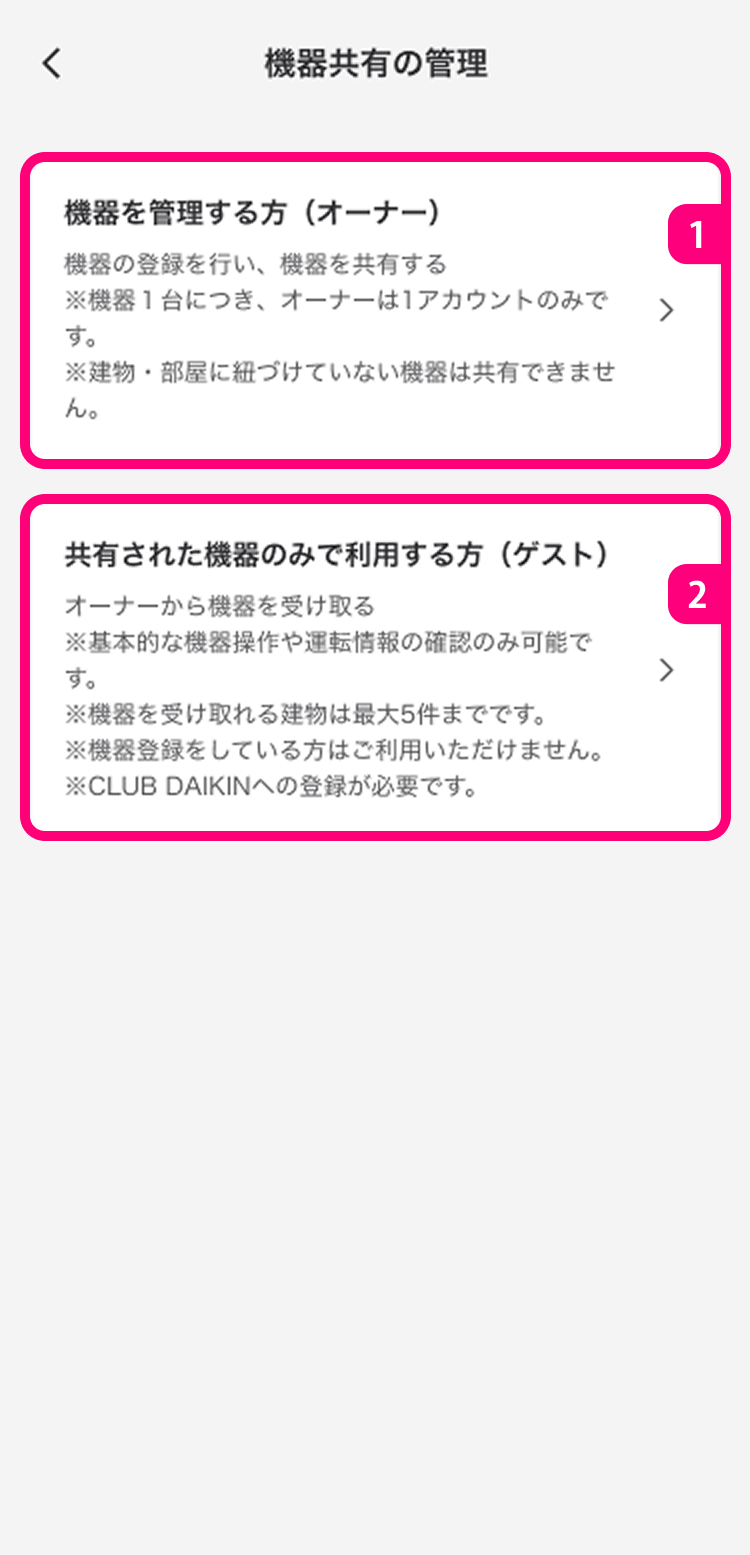
機器の共有をすることで、複数のCLUB DAIKINアカウントから同じ機器を操作することができます。
機器を登録した方は機器のオーナーとなり、機器を登録していない方をゲストとして招待し、ゲストと機器を共有できるようにします。オーナーがゲストに機器を共有すると、ゲストのCLUB DAIKINアカウントでオーナーの機器を操作できます。
画面について
- ゲストの管理を行います。登録済みの機器をゲストに共有することができます。
- 機器が登録されていないCLUB DAIKINアカウントでログインされている場合、機器を共有されているCLUB DAIKINアカウントでログインされている場合(ゲストの場合)は、ご利用いただけません。
→ ゲストの管理
- 機器が登録されていないCLUB DAIKINアカウントでログインされている場合、機器を共有されているCLUB DAIKINアカウントでログインされている場合(ゲストの場合)は、ご利用いただけません。
- 機器の共有を受けているオーナーの一覧が確認できます。オーナーの招待を受けて機器を共有したり、機器の共有を解除することができます。
- 機器が登録されたCLUB DAIKINアカウントでログインされている場合(オーナーの場合)は、ご利用いただけません。
→ オーナーの一覧
- 機器が登録されたCLUB DAIKINアカウントでログインされている場合(オーナーの場合)は、ご利用いただけません。
お知らせ
- オーナーがゲストに機器を共有するためには機器の建物・部屋登録が必要です。
→ 機器の編集 - ゲストは基本操作や運転情報の確認のみ可能です。一部機能はご利用いただけません。
- ゲストがオーナーから機器の共有を受けるためにはCLUB DAIKINアカウントの登録が必要です。
ゲストの管理
画面について
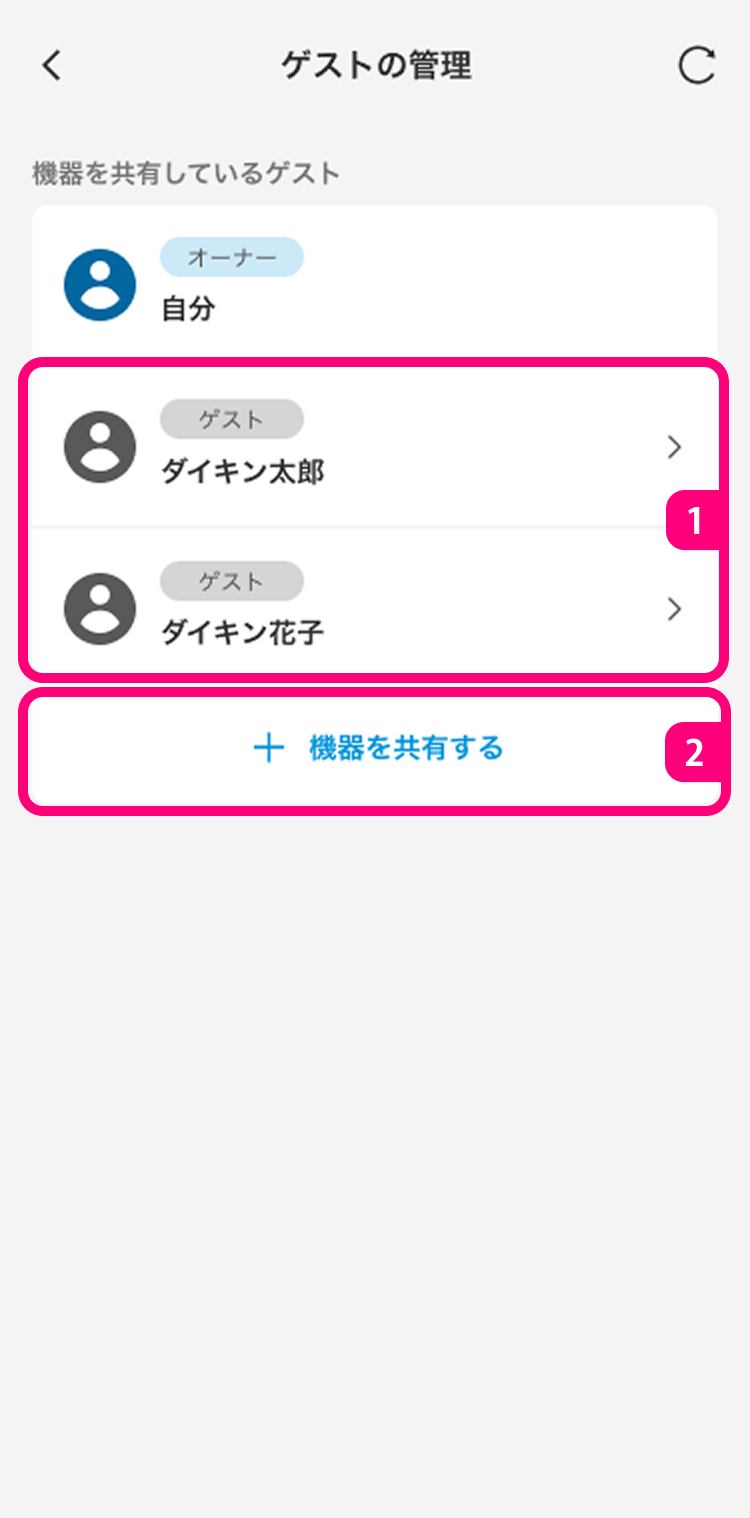
- 機器を共有しているゲストの一覧を表示します。ゲスト名をタップするとゲスト名の変更、共有する機器の追加やゲストの削除ができます。
→ ゲストの編集 - タップしてゲストに機器を共有します。
→ 機器を共有する
お知らせ
- 新たにゲストを追加すると、ゲスト名はゲストのログイン情報である7桁の数字となります。
ログイン情報は、ゲストのDaikin Smart APPのアプリ設定タブから確認できます。 - 機器を共有できるゲストは5名までです。新たなゲストを招待する場合には、現状のゲストと入れ替える必要があります。ゲストの編集から登録済みのゲストを削除してください。
ゲストの編集
画面について
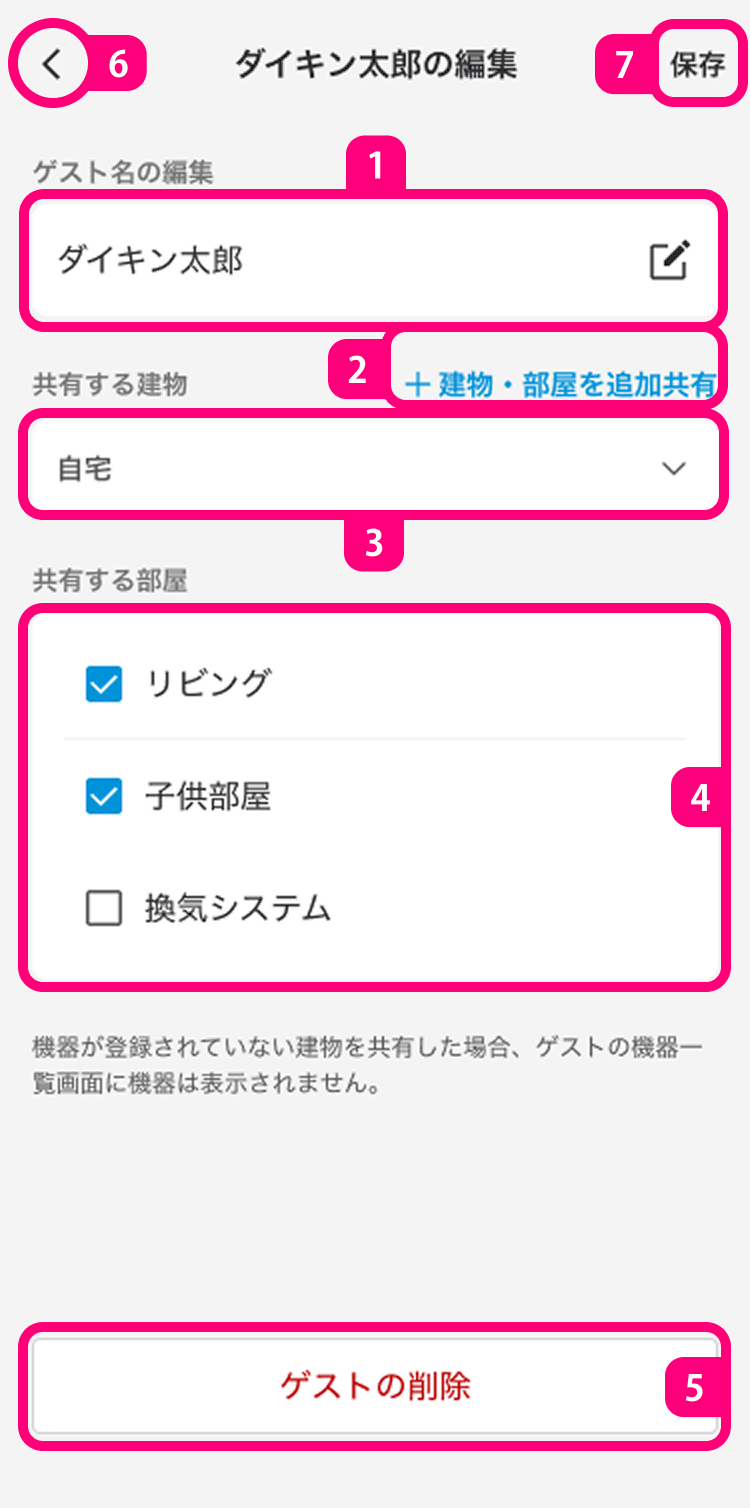
- ゲストの名前が表示されます。枠内をタップして変更できます。
- タップしてゲストと共有する建物・部屋を追加します。
- ゲストに共有している建物をリストで表示します。編集したい建物を選択してください。
- ゲストに共有したい部屋をチェックします。
- タップして編集中のゲストを削除します。
- タップしてゲストの管理画面に戻ります。
(保存ボタンをタップしていない場合、この画面で設定したゲスト名、共有する建物・部屋の変更は反映されません) - タップしてゲスト名、共有する建物・部屋を保存します。
機器を共有する
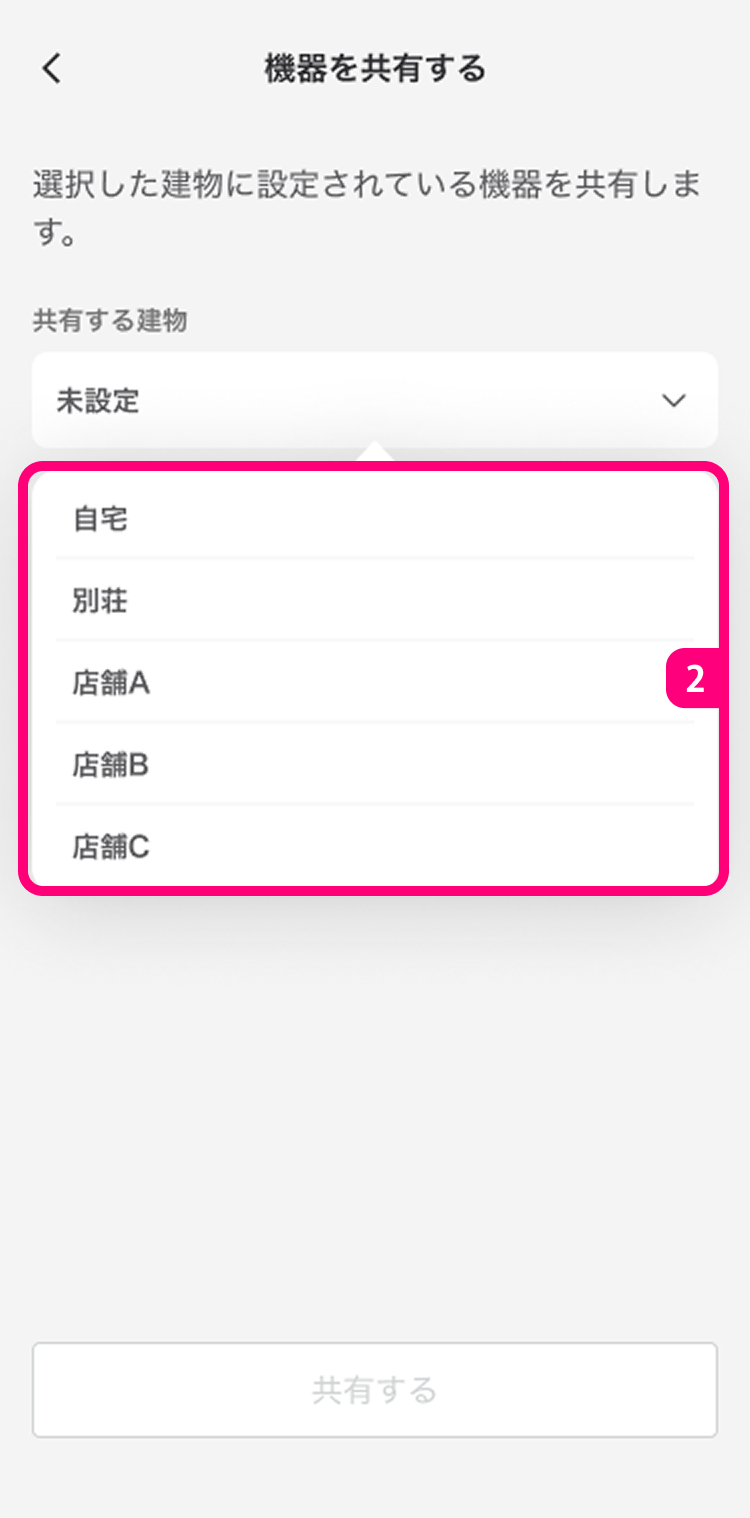
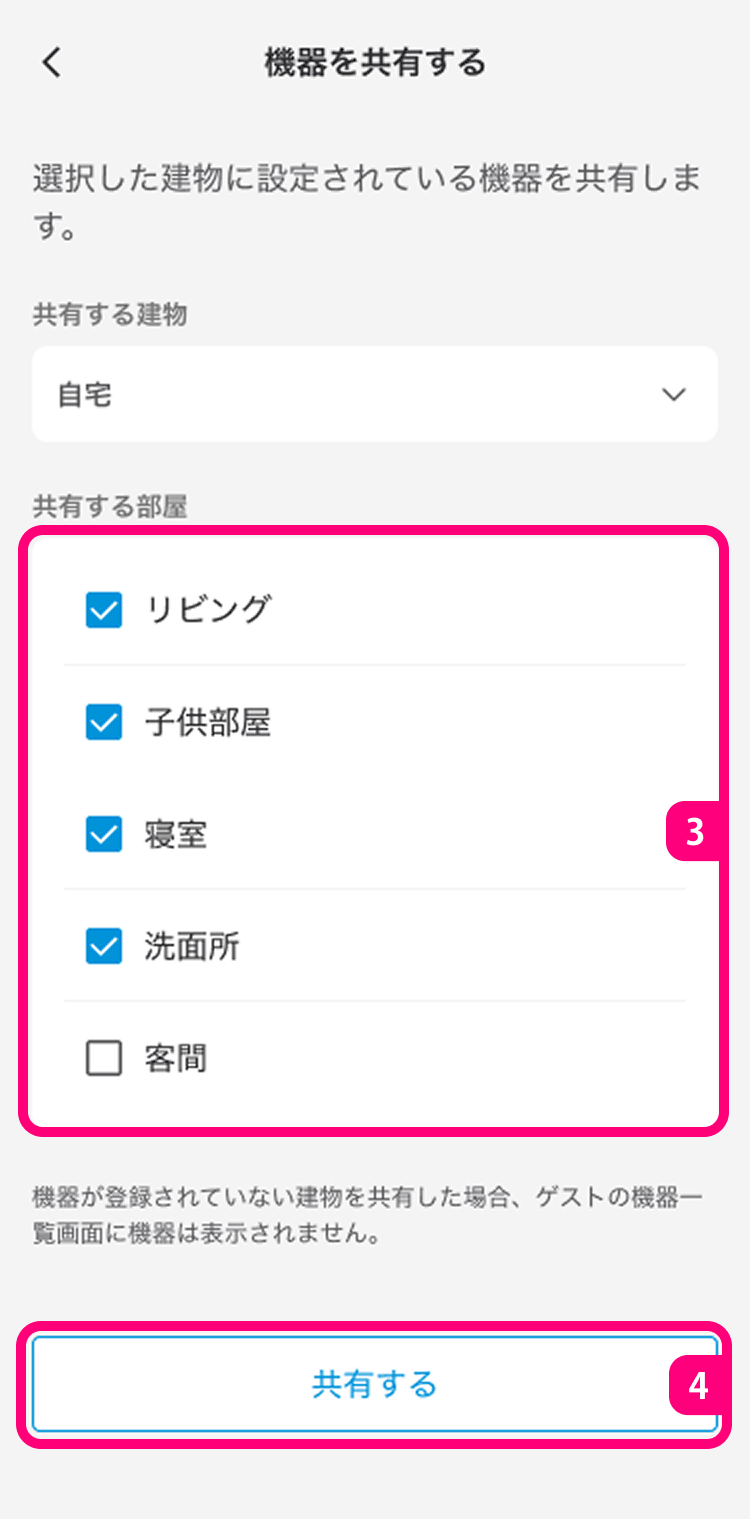
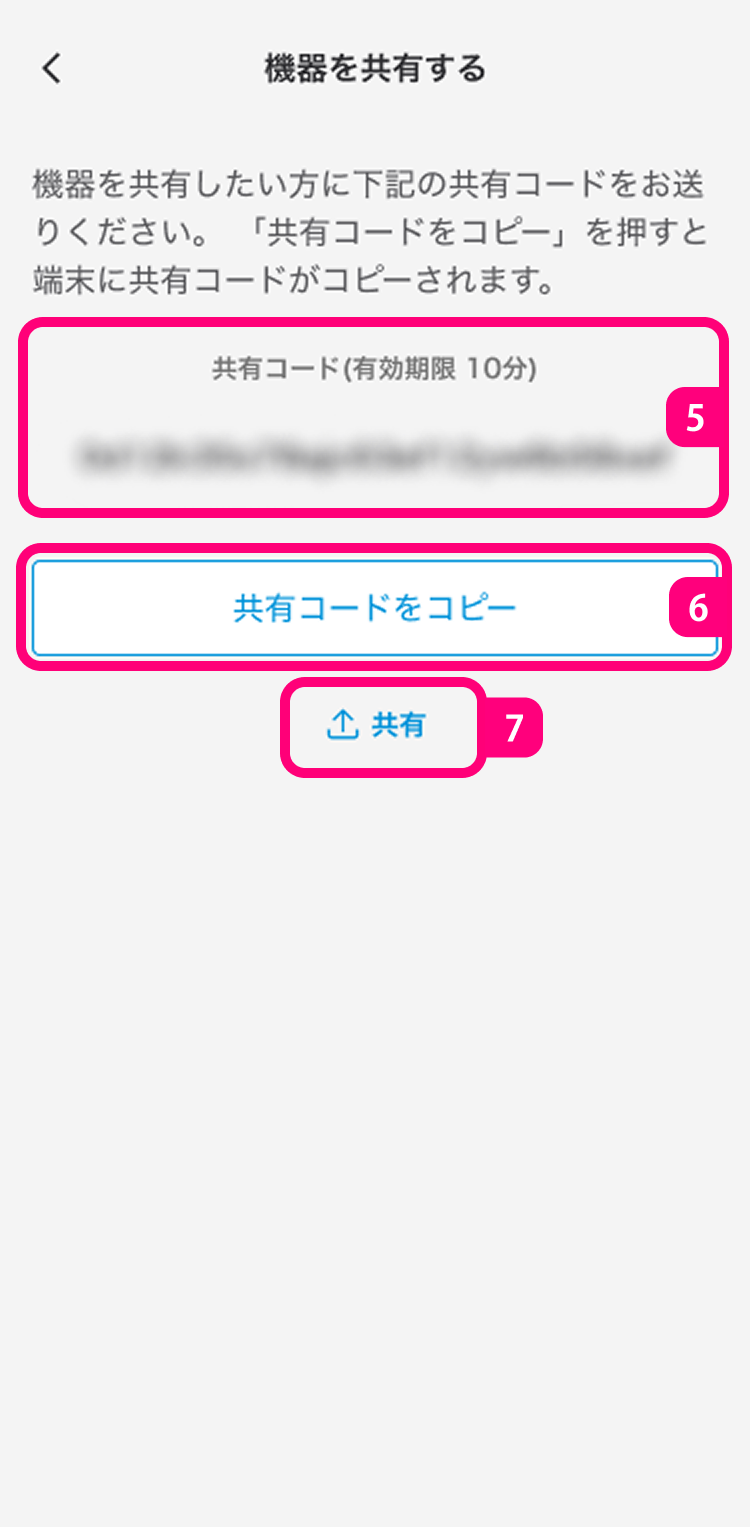
画面について
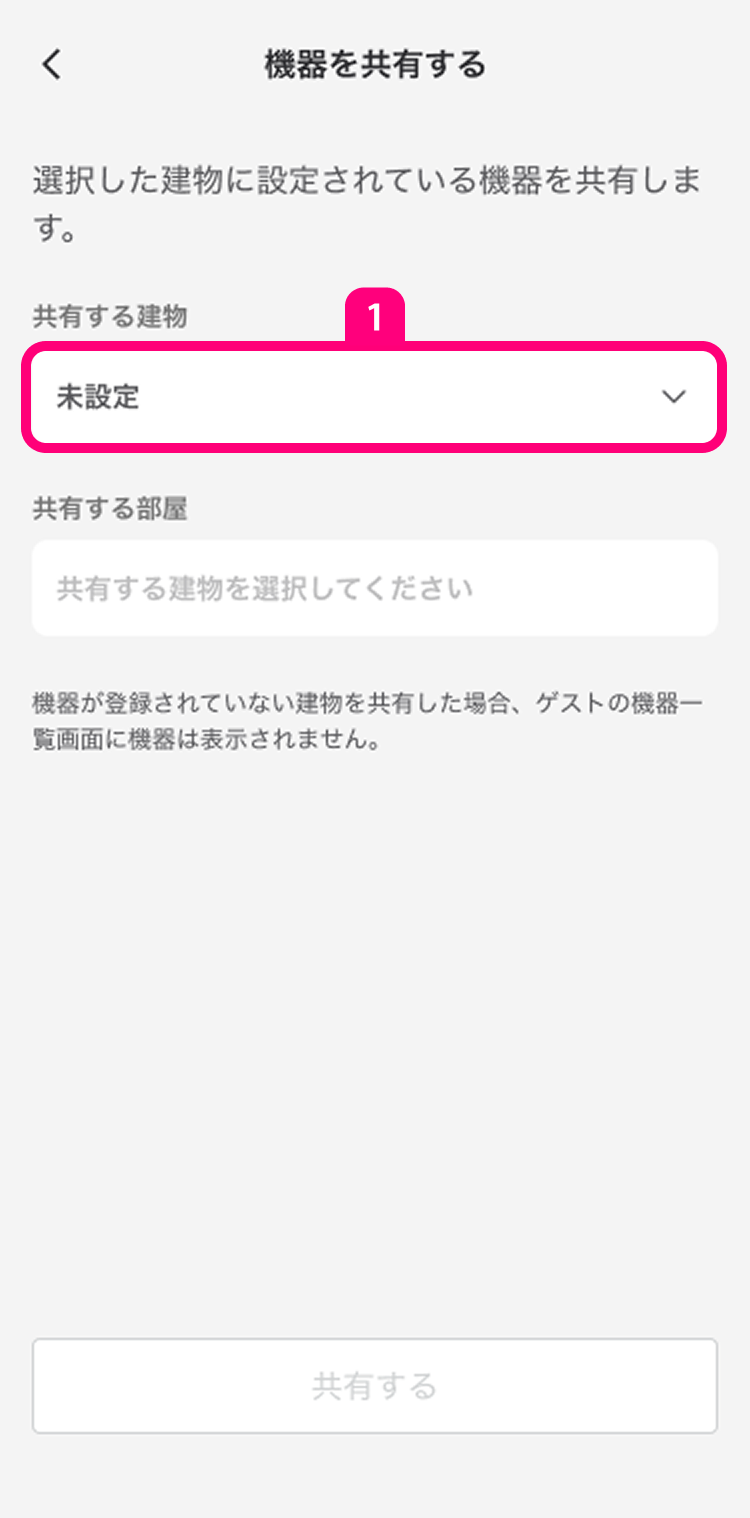
- タップするとすべての建物が表示されます。
- 共有したい建物を選択してください。
- 選択した建物のすべての部屋がリスト表示されます。共有したい部屋をチェックします。
- タップしてゲストを招待するための共有コードを発行します。
- 表示された共有コードを招待するゲストに教えてください。
共有をするためには、ゲストがログインしたDaikin Smart APPに共有コードを入力する必要があります。 - タップするとお使いの端末に共有コードがコピーされます。
- スマートフォンのOSがサポートする共有ツールを表示します。ゲストへの共有コードの送信にご活用ください。
お知らせ
- 共有コードの有効期限は10分です。ゲスト側で入力が間に合わなかった場合には、再度発行してください。
- 3で換気システムをゲストに共有する場合、建物のすべての換気システムが共有されます。
- 建物の共有は1つのみです。複数の建物を共有したい場合、ゲストの編集から再度機器の共有をしてください。
オーナーの一覧
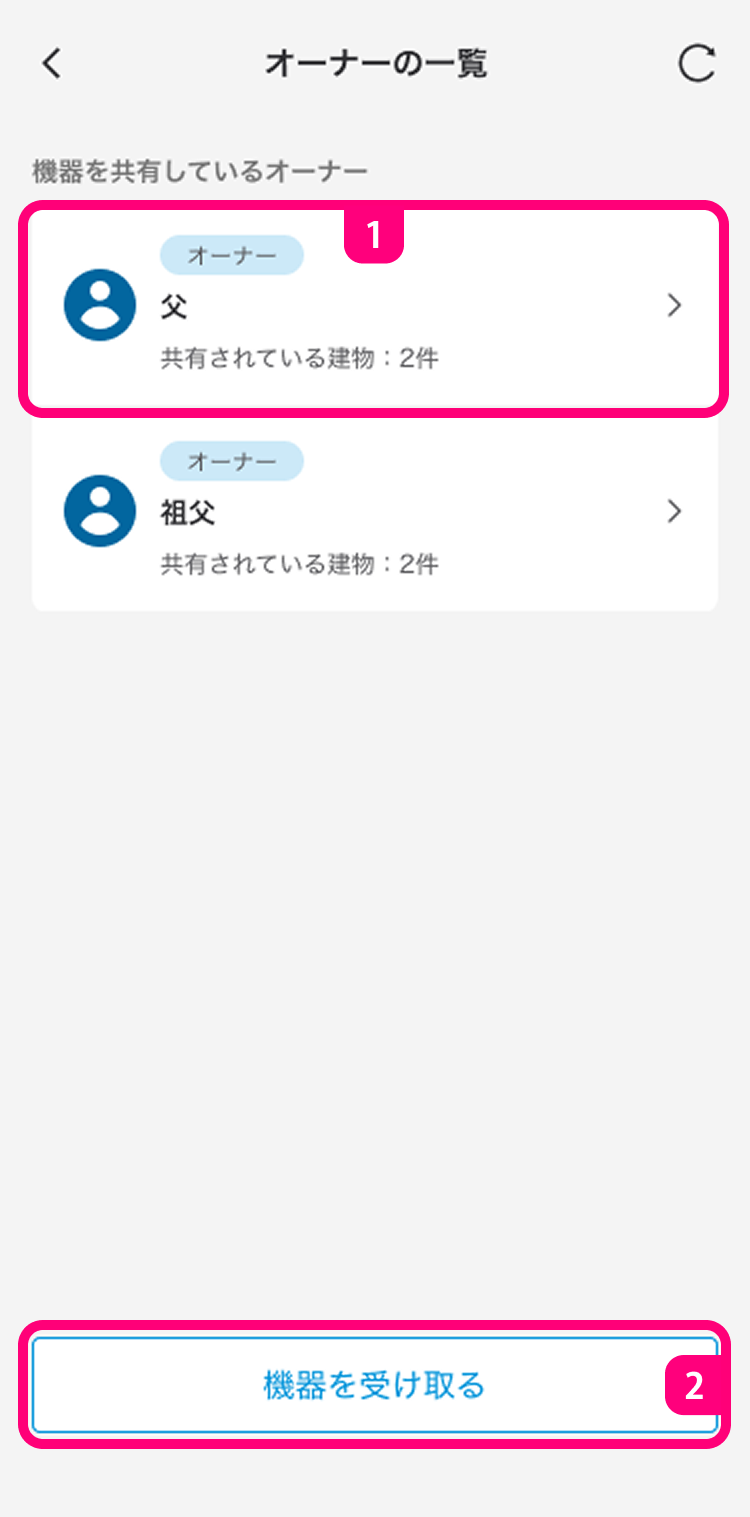
画面について
- 機器を共有しているオーナーの情報を表示します。オーナー名をタップするとオーナー名の変更、建物単位での共有解除やオーナーの削除ができます。
→ オーナーの編集 - タップしてオーナーからの招待を受け取ります。
→ 機器を受け取る
お知らせ
- 新たにオーナーからの招待を受け付けると、オーナー名はオーナーのログイン情報である7桁の数字となります。
ログイン情報は、オーナーのDaikin Smart APPのアプリ設定タブから確認できます。 - オーナーから受け取れる建物の合計は5件までです。新しい建物を受け取りたい場合は、オーナーの編集から登録済みの建物の共有を解除してください。
オーナーの編集
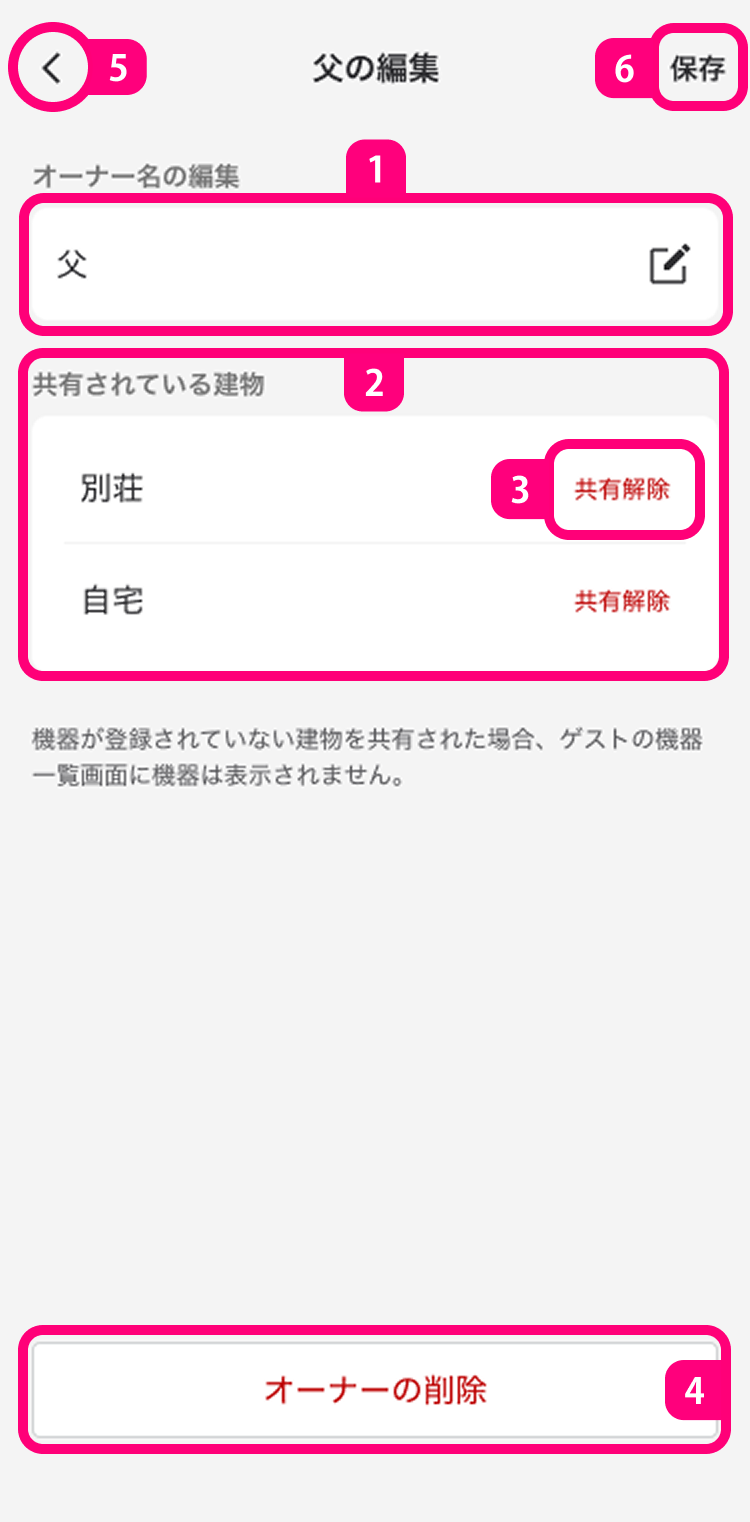
画面について
- 機器を共有しているオーナーの名前が表示されます。枠内をタップして変更できます。
- 現在オーナーから共有されている建物を表示します。
- タップして建物の共有を解除します。
- タップして編集中のオーナーを削除します。再度共有する場合には、オーナーから招待を受ける必要があります。
- タップしてオーナーの一覧画面に戻ります。
(保存ボタンをタップしていない場合、この画面で設定したオーナー名の変更は反映されません) - タップしてオーナー名を保存します。
お知らせ
- 機器を登録していない建物・部屋が共有された場合、ゲストの機器一覧画面に機器は表示されません。
- 建物の共有を解除した場合、オーナーがゲストの管理画面から建物・部屋の共有を設定する必要があります。
機器を受け取る
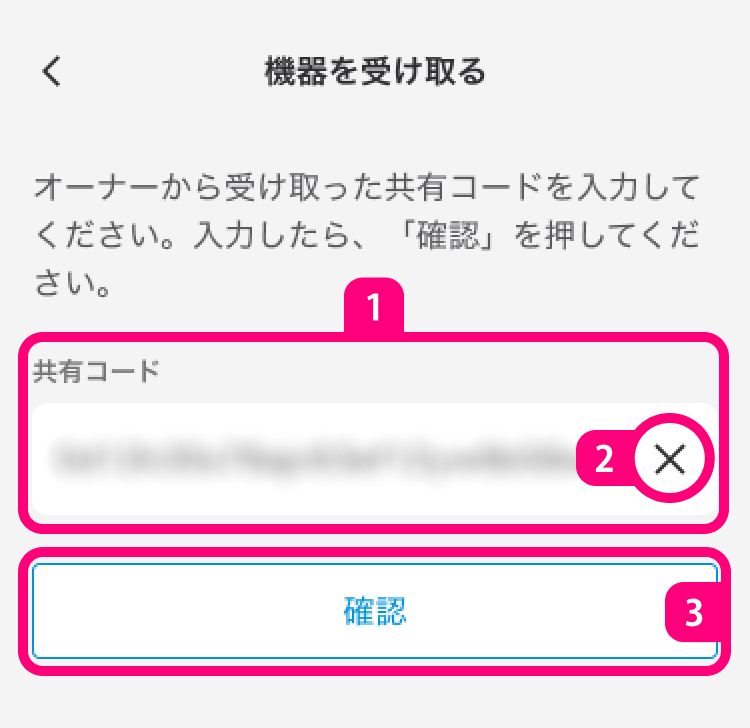
画面について
- 枠内をタップしてオーナーから受け取った共有コードを入力します。
→ 機器を共有する - タップすると、共有コードの入力内容がクリアされます。
- 共有コードを入力し、確認します。
お知らせ
- 共有コードは、オーナーの画面に表示されてから10分以内にゲストの画面へ入力してください。
- 共有コードはアルファベットの大文字・小文字です。お間違えのないよう、内容をご確認のうえご入力ください。